Ordna objekt
Gruppera, justera eller fördela objekt eller ändra staplingsordning:
-
I layoutläget markerar du objekten.
-
I Granskaren klickar du på fliken Position
 .
. -
Klicka på relevant knapp i området Ordna och justera.
|
För att |
Klicka på en knapp i det här området |
|
Gruppera eller dela upp objekt från grupp: lägga till eller ta bort objekt från ett grupperat objekt |
Gruppera Arbeta med ett grupperat objekt som om det var ett enskilt objekt. |
|
Justera objekt med varandra |
Justera objekt Välj ett alternativ på menyn Ordna eller på snabbmenyn. |
|
Fördela avstånd mellan objekt |
Mellanrum Välj ett alternativ på menyn Ordna eller på snabbmenyn. |
|
Flytta objekt en nivå upp eller ner i en staplingsordning |
Ordna Objekt som finns i flikkontroller, glidkontroller, flytande fönster eller portaler behåller en viss staplingsordning i panelkontrollen, det flytande fönstret eller portalen. |
Rotera objekt:
-
Markera ett eller flera objekt.
Du kan inte rotera portaler, flikkontroller, glidkontroller, webbvisare eller flytande fönster. Du kan däremot rotera knappar för flytande fönster.
-
Välj Ordna-menyn > Rotera.
Kommentarer
-
Du kan arbeta med objekt i en grupp utan att dela upp gruppen genom att välja gruppen och sedan markera enskilda objekt.
-
Ett grupperat objekt kan inte läggas till i ett annat grupperat objekt.
-
Objekt kan inte tas bort från ett grupperat objekt om de finns i en panel, portal eller i ett flytande fönster som finns i samma grupperade objekt.
-
Du kan använda fliken Objekt för att arbeta med objekt – t.ex. för att markera objekt i en grupp eller ändra staplingsordningen för objekt. Mer information finns i Använda fliken Objekt för att arbeta med objekt.
-
Du kan redigera text som ingår i en grupp genom att dubbelklicka på texten.
-
Så här flyttas objekt när du klickar på en Ordna-knapp:
Före
Efter

Lägg överst:

Lägg underst:
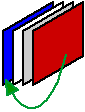
En nivå upp:
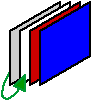
En nivå ner: