No Modo de layout, você pode usar o Inspetor para visualizar e modificar as configurações de objetos. O Inspetor pode ser aberto como um painel dentro da janela de documento ou como uma janela separada.
painel do Inspetor
O painel do Inspetor está à direita dentro da janela de documento. A organização e o comportamento do painel do Inspetor podem variar de acordo com o sistema operacional:
-
Windows e macOS: O Inspetor padrão exibe quatro guias com ícones: Posição
 , Estilos
  , Aparência
  e Dados
  . Cada aba mostra todas as configurações, mas esmaece aquelas que não se aplicam ao objeto selecionado.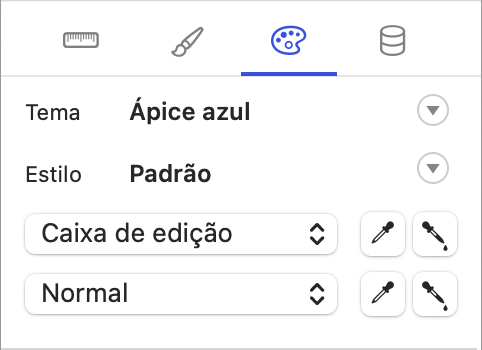
-
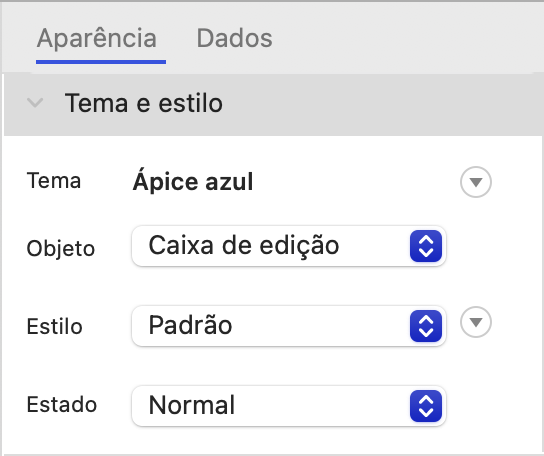
macOS: o Inspetor adaptativo exibe duas guias:Aparência e Dados. Cada guia mostra apenas as configurações relevantes para o objeto selecionado e oculta o resto. A aba Aparência contém opções de tema, estilo, posição, tamanho e formatação visual. A aba Dados contém opções de campo, comportamento e formatação de dados.
Por padrão, o painel usa o Inspetor padrão. Para alternar para o painel do Inspetor adaptativo, selecione a opção Usar painel do Inspetor adaptativo. Consulte Alteração das configurações de esquema.
Para mostrar ou ocultar o painel do Inspetor:
-
No modo de Layout, clique em Inspetor
 na barra de ferramentas de status.
Janela do Inspetor
Windows e macOS: O Inspetor padrão exibe quatro guias com ícones: Posição , Estilos , Aparência e Dados . Cada aba mostra todas as configurações, mas esmaece aquelas que não se aplicam ao objeto selecionado.
Para mostrar a janela do Inspetor:
-
No Modo de layout, escolha Exibir > Inspetores > Novo Inspetor.
Dica Você pode mostrar várias janelas do Inspetor ao mesmo tempo e mostrar uma aba diferente em cada uma delas.
Notas
-
A maioria das instruções na Ajuda do FileMaker Pro que se referem às guias Posição ou Estilos se aplica ao Inspetor padrão. Ao usar o painel do Inspetor adaptativo no macOS, procure as configurações de Posição e Estilos na guia Aparência.