カスタムテンプレートの作成
プロジェクト所有者とチームマネージャは既存のプロジェクトからカスタムテンプレートを作成できます。ワークフローを再利用して他のチームと共有することができます。
カスタムテンプレートは Claris Connect が提供するあらかじめ作成されたテンプレートと併せて使用できます。
既存のプロジェクトからのテンプレートの作成
-
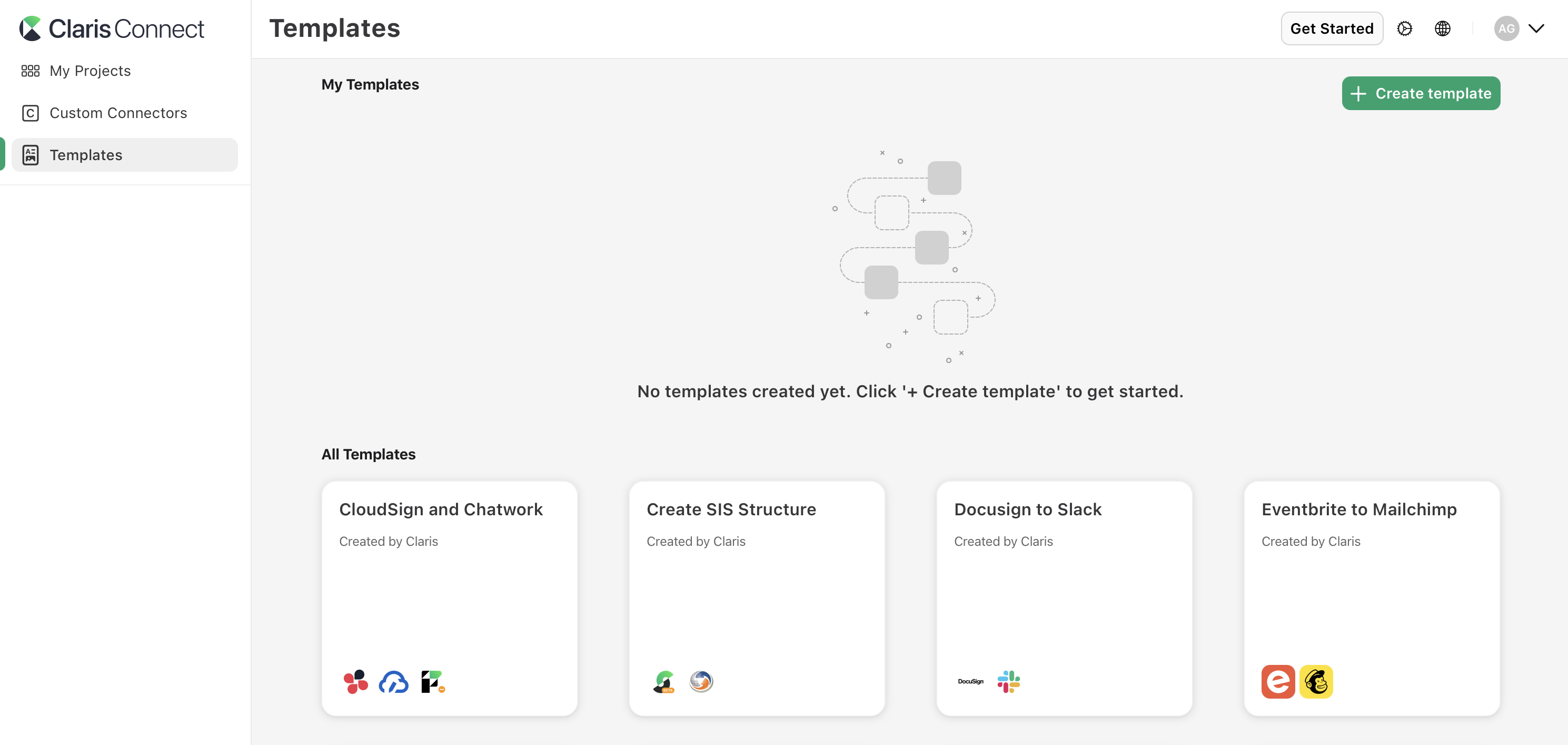
左のサイドバーで、[Templates] をクリックします。
-
[My Templates] セクションで、[+ Create template] をクリックします。
-
移行するフローを含むプロジェクトを選択して [Create] をクリックします。
テンプレートが作成され [My Templates] セクションに表示されます。
カスタムテンプレートからのプロジェクトの作成
-
左のサイドバーで、[Templates] をクリックします。
-
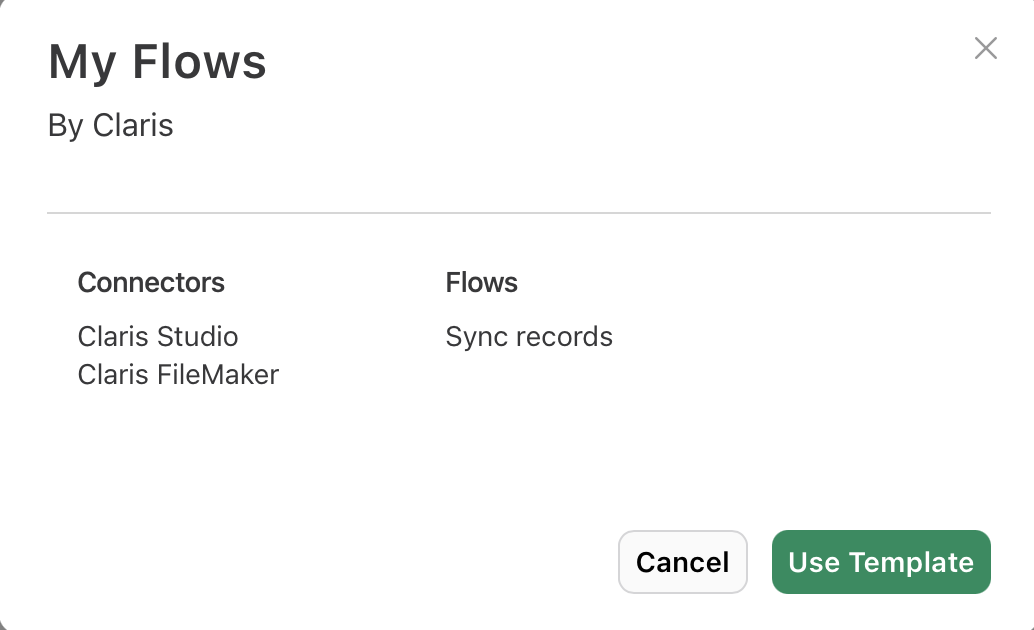
[My Templates] セクションで、使用するテンプレートをクリックしてから [Use Template] をクリックします。
-
グループ名を入力して [Create] をクリックします。
-
設定手順に従いコネクタを構成してテンプレートで使用されているサービスにサインインします。
-
完了したら [Create Project] をクリックします。
元のプロジェクトと同じフローと構造を持つテンプレートに基づいて新しいプロジェクトが作成されます。テンプレートを使用したフローの作成を参照してください。
他のチームとテンプレートを共有
-
左のサイドバーで、[Templates] をクリックします。
-
[My Templates] セクションで、共有するテンプレートを見つけます。
-
 をクリックしてから [ Share] をクリックします。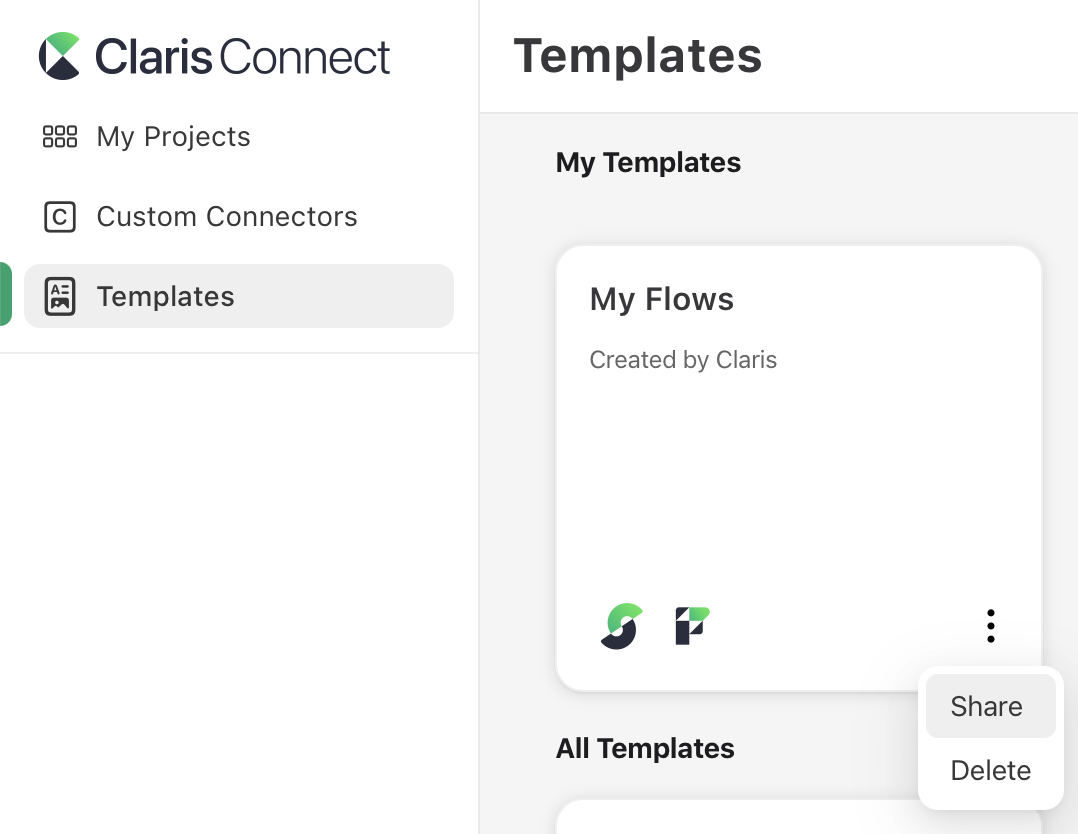
-
ドロップダウンメニューで、テンプレートを共有するチームを選択します。
-
[Share] をクリックします。
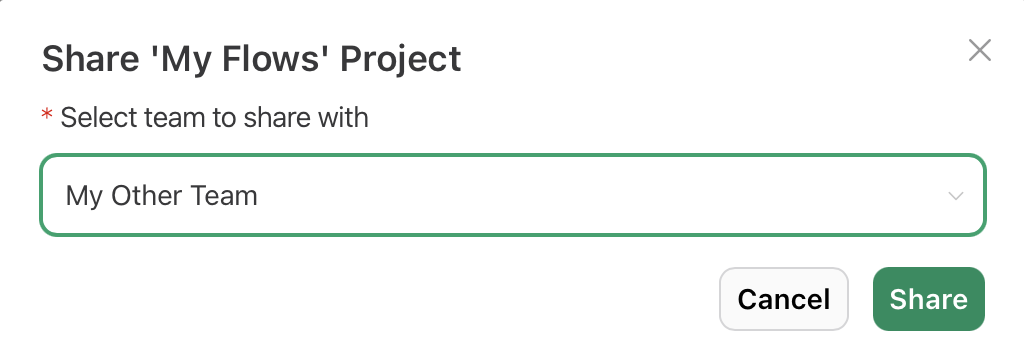
選択したチームのメンバーがテンプレートを使用できるようになります。
カスタムテンプレートの削除
-
左のサイドバーで、[Templates] をクリックします。
-
[My Templates] セクションで、削除するテンプレートを選択します。
-
をクリックします。[Delete] をクリックしてから再度 [Delete] をクリックして削除を確定します。
テンプレートは [My Templates] セクションから完全に取り除かれます。
メモ テンプレートを削除してもそのテンプレートから作成されたプロジェクトには影響しません。
メモ
-
テンプレートから作成されたプロジェクトのフローはデフォルトではオフになっています。
-
Apple School Manager または OneRoster コネクタが含まれているテンプレートは、Claris Connect の教育機関向けプランを利用しているチームとのみ共有できます。