Verwenden des Inspektors zum Formatieren von Objekten
Im Layoutmodus können Sie mithilfe des Inspektors die Einstellungen für Objekte anzeigen und bearbeiten. Der Inspektor kann als Bereich innerhalb des Dokumentfensters oder als separates Fenster geöffnet werden.
Bereich „Inspektor“
Der Bereich „Inspektor“ befindet sich auf der rechten Seite des Dokumentfensters. Die Darstellung und das Verhalten des Bereichs „Inspektor“ können sich je nach Betriebssystem unterscheiden:
-
Windows und macOS: Der standardmäßige Inspektor zeigt vier Register mit Symbolen an – Position
 , Stile
  , Darstellung
  und Daten
  . Auf jedem Register werden alle Einstellungen angezeigt, wobei diejenigen ausgegraut werden, die für das ausgewählte Objekt nicht relevant sind.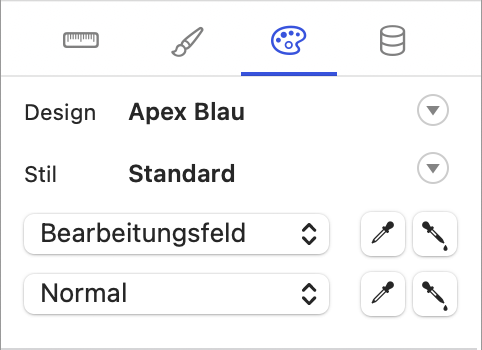
-
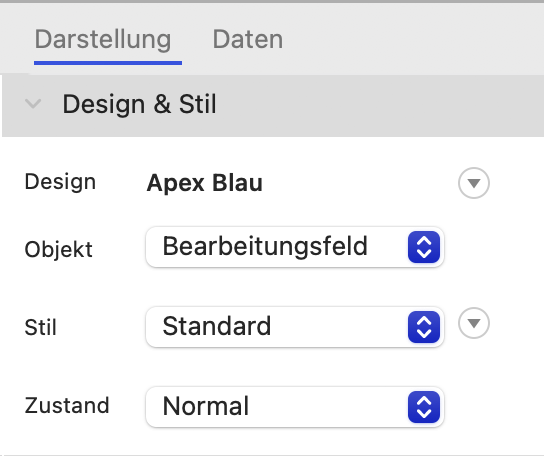
macOS: Der adaptive Inspektor zeigt zwei Register an – Darstellung und Daten. Jedes Register zeigt nur die für das ausgewählte Objekt relevanten Einstellungen an und blendet die übrigen aus. Die Registerkarte „Darstellung“ enthält Optionen für Design, Stil, Position, Größe und visuelle Formatierung. Die Registerkarte „Daten“ enthält Optionen für Felder, Verhalten und Datenformatierung.
Standardmäßig verwendet der Bereich den Standard-Inspektor. Um in dem Bereich zum adaptiven Inspektor zu wechseln, wählen Sie die Option Adaptiven Bereich „Inspektor“ verwenden aus. Siehe Ändern von Schema-Einstellungen.
So blenden Sie den Bereich „Inspektor“ ein oder aus:
-
Klicken Sie im Layoutmodus in der Statussymbolleiste auf Inspektor
 .
.
Inspektorfenster
Windows und macOS: Der standardmäßige Inspektor zeigt vier Register mit Symbolen an – Position , Stile , Darstellung und Daten . Auf jedem Register werden alle Einstellungen angezeigt, wobei diejenigen ausgegraut werden, die für das ausgewählte Objekt nicht relevant sind.
So zeigen Sie das Fenster „Inspektor“ an:
-
Wählen Sie im Layoutmodus Ansicht > Inspektoren > Neuer Inspektor.
Tipp Sie können mehrere „Inspektor“-Fenster gleichzeitig anzeigen und in jedem ein anderes Register anzeigen.
Hinweise
-
Die meisten Anweisungen in der FileMaker Pro Hilfe, die sich auf die Register „Position“ oder „Stile“ beziehen, gelten für den Standard-Inspektor. Wenn Sie den adaptiven Bereich „Inspektor“ in macOS verwenden, suchen Sie im Register „Darstellung“ nach den Einstellungen für „Position“ und „Stile“.