Utilizzo dei riquadri
I riquadri consentono di visualizzare i dati e i contenuti di più tabelle all'interno di un'unica vista personalizzata, offrendo all'utente un controllo flessibile del formato e della presentazione dei dati.
Per impostazione predefinita, le viste personalizzate iniziano con un singolo riquadro che occupa l'intera altezza e larghezza della vista.
Nota I riquadri sono disponibili solo nelle viste personalizzate.
Opzioni di formato del riquadro
È possibile scegliere tra diverse disposizioni del formato predefinite. Per modificare il formato del riquadro:
-
Fare clic su
 Impostazioni vista al di sopra dell'area della vista principale.
 -
Nella sezione Impostazioni riquadro del pannello delle proprietà, scegliere una delle seguenti opzioni di Formato riquadro:
-
Singolo - Un unico riquadro che occupa l'intera vista
-
Sinistra-Destra - Due riquadri affiancati
-
Sopra-Sotto - Due riquadri impilati in verticale
-
Intestazione-Sinistra-Destra - Riquadro di intestazione sopra due riquadri affiancati
-
Intestazione-Corpo-Piè di pagina - Tre riquadri impilati in verticale
-
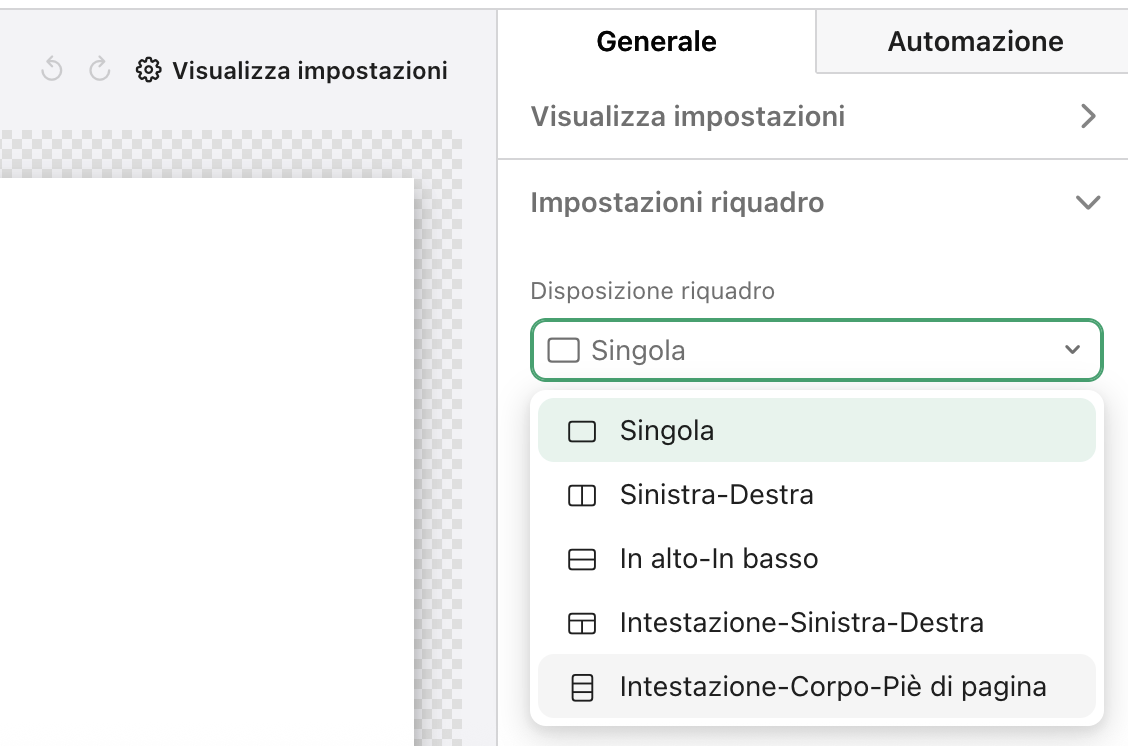
Configurazione delle proprietà del riquadro
Con un riquadro selezionato, utilizzare il pannello delle proprietà per personalizzare il comportamento del riquadro.
Scheda Generale
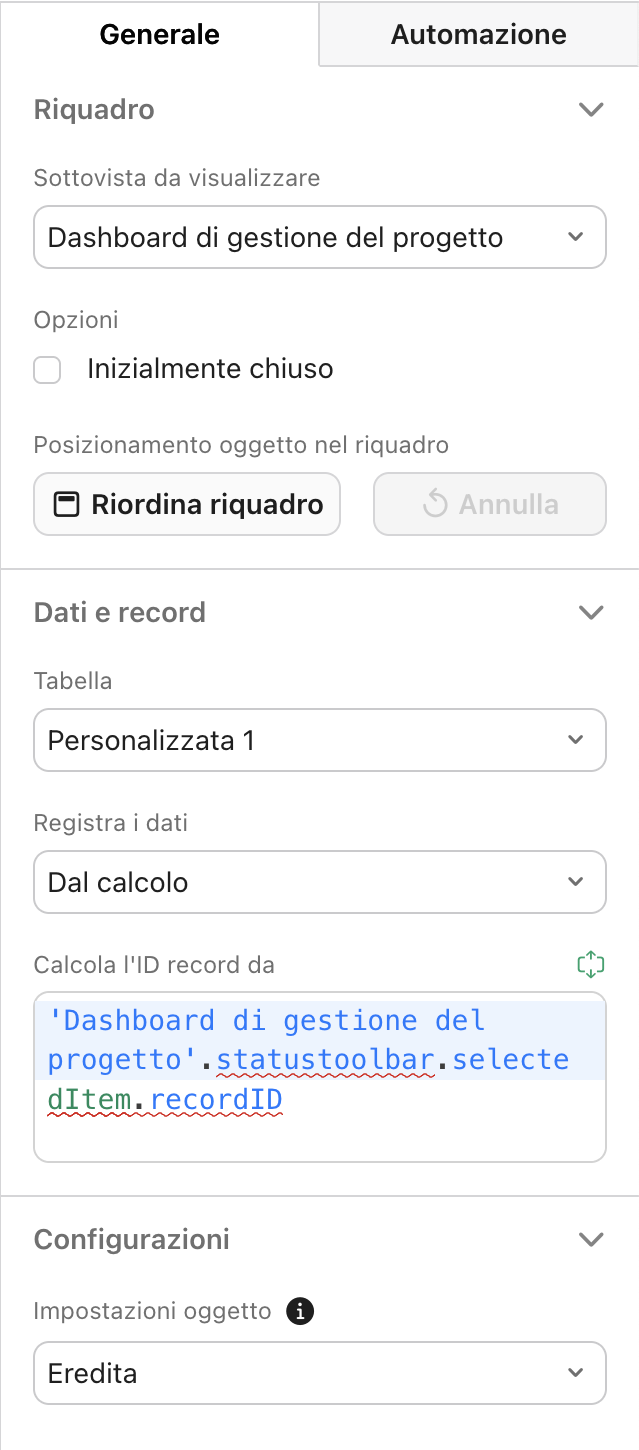
Riquadro
-
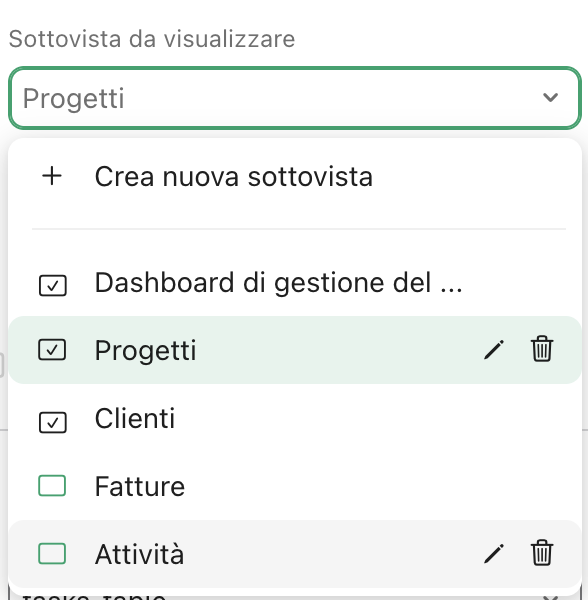
Sottovista da visualizzare - Scegliere quale sottovista visualizzare nel riquadro selezionato.
È anche possibile creare una nuova sottovista nel riquadro selezionato facendo clic sul menu a discesa, quindi su + Crea nuova sottovista.
-
Opzioni - Utilizzare la casella di controllo Inizialmente chiuso per impostare se il riquadro selezionato è chiuso quando la vista viene aperta per la prima volta.
Nota Questa opzione è disponibile solo quando in una vista è presente più di un riquadro.
-
Posizionamento oggetto nel riquadro:
-
Fare clic su Riordina questo riquadro per ridurre automaticamente lo spazio tra gli oggetti.
-
Fare clic su Annulla per annullare le modifiche recenti.
-
Dati e record
-
Tabella - Imposta da quale tabella estrarre i dati per il riquadro.
-
Dati record - Controlla come vengono calcolati i dati dei record.
Per impostazione predefinita, il riquadro iniziale utilizza l'opzione Da calcolo e una barra degli strumenti per determinare quale record mostrare nella vista. Il calcolo sarà simile a questo:
'Sottovista personalizzata'.barradistato.elementoselezionato.IDrecord
Configurazioni
Impostazioni oggetto - Scegliere se ereditare le impostazioni oggetto dalle impostazioni della vista o utilizzare impostazioni personalizzate specifiche per la sottovista selezionata.
Scheda Automazione
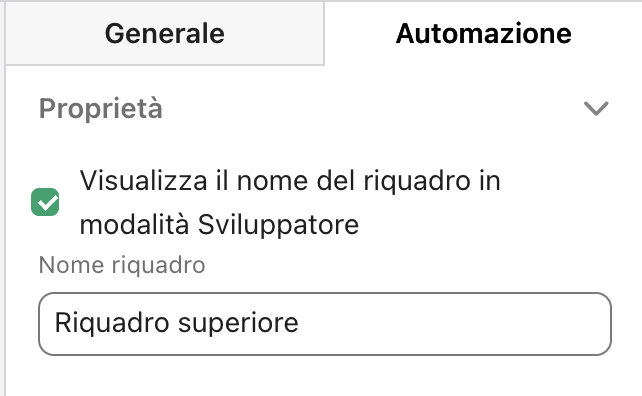
Proprietà
-
Visualizza nome riquadro in modalità Sviluppatore - Imposta se visualizzare il nome specificato in Nome riquadro in aggiunta al nome della sottovista quando si lavora in modalità Sviluppatore.
Azioni pulsante
È anche possibile utilizzare le azioni pulsante per controllare quale sottovista viene visualizzata in quale riquadro con un solo clic. Per fare questo:
-
Dal menu
 Aggiungi oggetto, aggiungere un pulsante alla vista.
 -
Selezionare il pulsante, quindi andare alla scheda Generale del pannello delle proprietà.
-
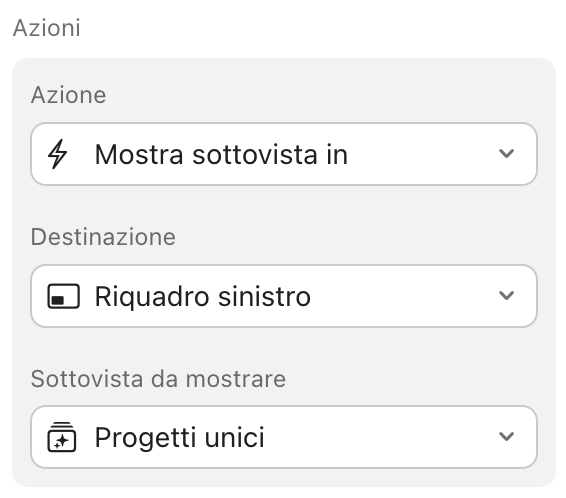
In Configurazioni > Azioni, fare clic su Aggiungi, quindi selezionare Mostra sottovista in nel menu Azione.
-
Impostare i seguenti parametri
-
Destinazione - Determina a quale riquadro si desidera che il pulsante rimandi.
-
Sottovista da mostrare - Determina quale sottovista visualizzare nel riquadro di destinazione.
-
Esempio: dashboard di gestione dei progetti
Questo semplice esempio dimostra come i riquadri possano trasformare una singola vista in più prospettive dei dati utilizzando un formato riquadro Intestazione-Sinistra-Destra.
Struttura dei dati
In questo esempio abbiamo tre tabelle: una per i progetti, una per le attività e una per i membri del team.
Struttura della dashboard
L'intestazione contiene il titolo della dashboard e due pulsanti di commutazione (Vista progetti e Vista attività) che modificano quali sottoviste vengono mostrate nei riquadri a sinistra e a destra:
Vista progetti
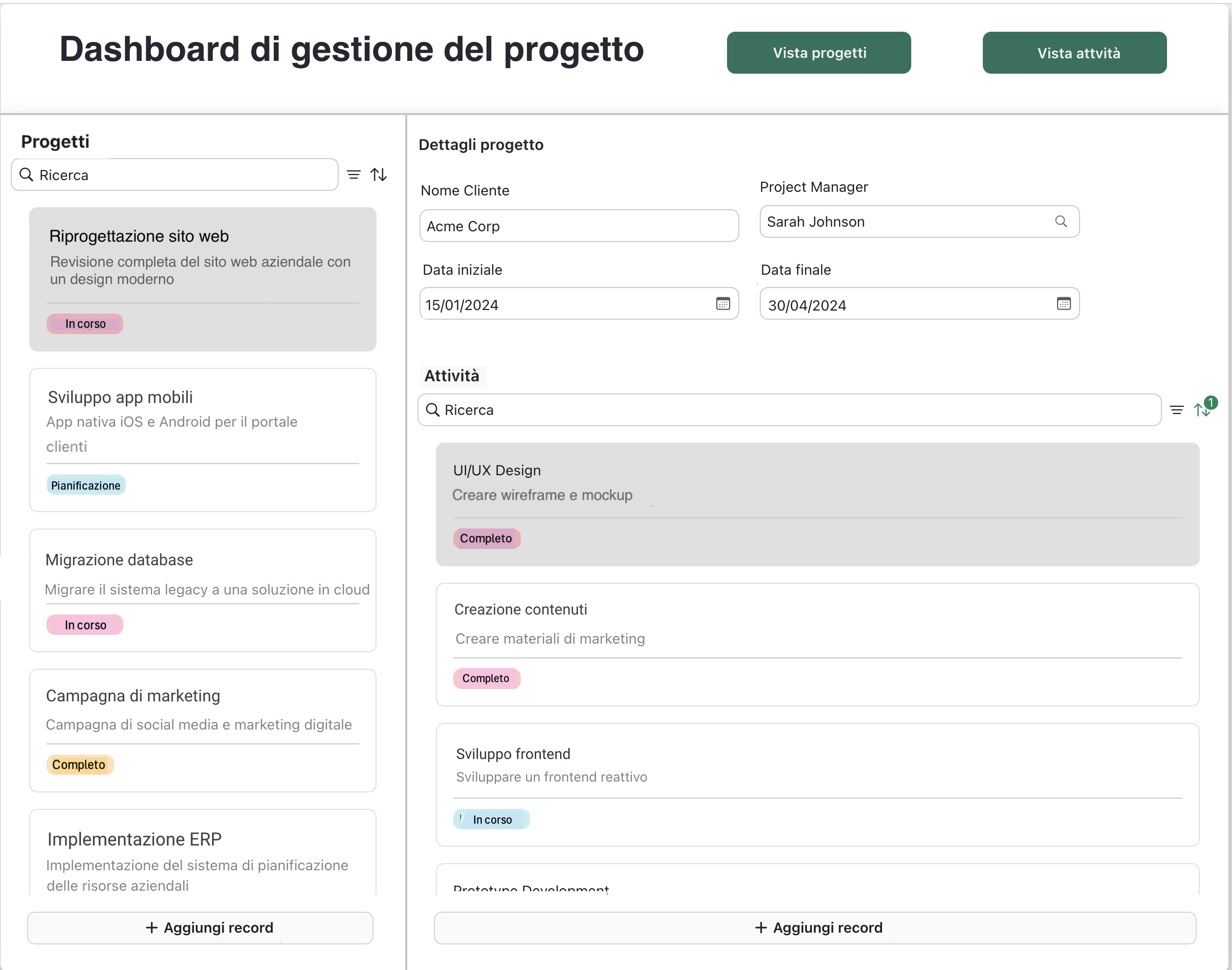
Quando Vista progetti è selezionato:
Riquadro a sinistra - Elenco schede dei progetti (basato sulla tabella dei progetti) che mostra tutti i progetti attivi con funzionalità di ricerca, filtro e ordinamento.
Riquadro a destra - Campi con i dettagli dei progetti e elenco schede delle attività correlate (in base alla tabella delle attività) che si aggiorna dinamicamente quando viene selezionato un progetto.
Vista attività
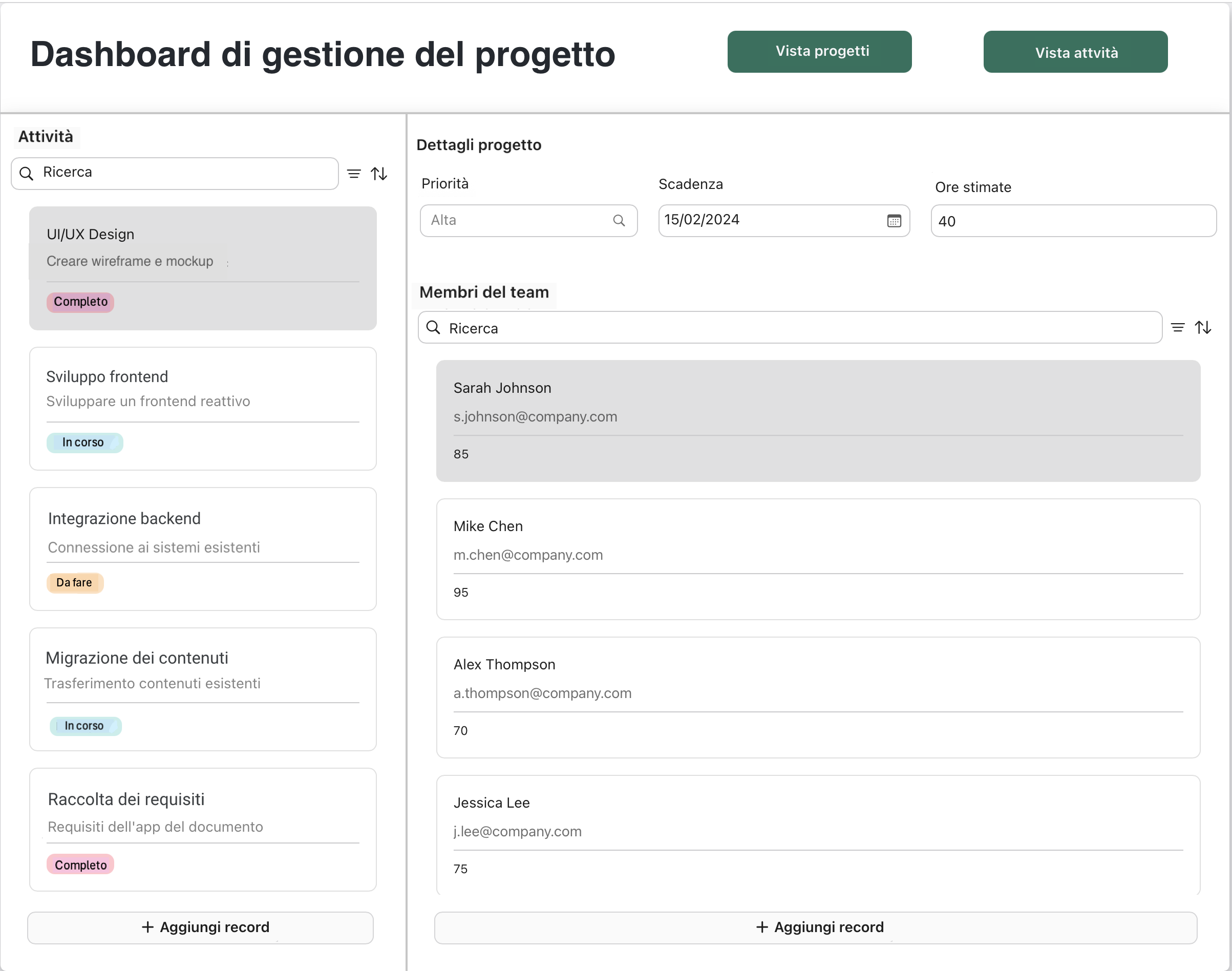
Quando Vista attività è selezionato:
Riquadro a sinistra - Elenco schede delle attività (basato sulla tabella delle attività) che mostra tutte le attività con funzionalità complete di ricerca e filtraggio.
Riquadro a destra - Campi con i dettagli delle attività e elenco schede dei membri del team (in base alla tabella dei membri del team) che mostrano le informazioni rilevanti del team per l'attività selezionata.
Funzioni principali
-
Relazioni dinamiche dati - La selezione di un progetto in Vista progetti filtra automaticamente le attività mostrate nel riquadro a destra. Allo stesso modo, la selezione di un'attività in Vista attività aggiorna la visualizzazione dei membri del team.
-
Interazione flessibile - Tutti gli elenchi schede supportano l'ordinamento, il filtraggio, la ricerca, l'aggiunta di nuovi record e la modifica dei record esistenti espandendoli in linea.
-
Integrazione di più tabelle - Ogni riquadro può collegarsi a tabelle FileMaker diverse, consentendo di presentare informazioni correlate dalle tabelle di progetti, attività e membri del team in un'interfaccia coesa.
-
Commuta prospettive - I pulsanti di intestazione consentono agli utenti di passare da viste incentrate sui progetti a viste incentrate sulle attività degli stessi dati sottostanti, fornendo diversi flussi di lavoro per i diversi ruoli dell'utente: i project manager potrebbero preferire la Vista progetti, mentre i singoli collaboratori potrebbero preferire la Vista attività.
-
(Opzionale, non mostrato) - È possibile utilizzare una combinazione di Campo Utente, con il valore predefinito impostato su "Utente corrente", e filtri per personalizzare quali progetti e attività possono essere visualizzati rispettivamente dai project manager e dai membri del team.
Questo approccio evita di dover creare viste separate per le diverse prospettive utente, utilizzando invece i riquadri per presentare più disposizioni dei dati FileMaker all'interno di un'unica interfaccia responsiva.