Utilisation de cadres
Les cadres vous permettent d'afficher des données et du contenu à partir de plusieurs tables au sein d'une seule vue personnalisée, ce qui vous donne un contrôle flexible sur votre modèle et la présentation de vos données.
Par défaut, les vues personnalisées commencent par un seul cadre qui utilise la hauteur et la largeur totales de la vue.
Remarque Les cadres ne sont disponibles que dans les vues personnalisées.
Options de mise en page du cadre
Vous pouvez choisir parmi plusieurs options de mise en page prédéfinies. Pour modifier la mise en page du cadre :
-
Cliquez sur
 Paramètres de la vue au-dessus de la zone d'affichage principale.
 -
Dans la section Paramètres du cadre du volet Propriétés, choisissez l'une des options de mise en page du cadre suivantes :
-
Unique : un cadre seul occupe toute la vue.
-
Gauche-Droite : deux cadres côte à côte.
-
Haut-Bas : deux cadres l'un au-dessus de l'autre.
-
En-tête-Gauche-Droite : cadre d'en-tête au-dessus de deux cadres côte à côte.
-
En-tête-Corps-Pied-de-page : trois cadres les uns au-dessus des autres.
-
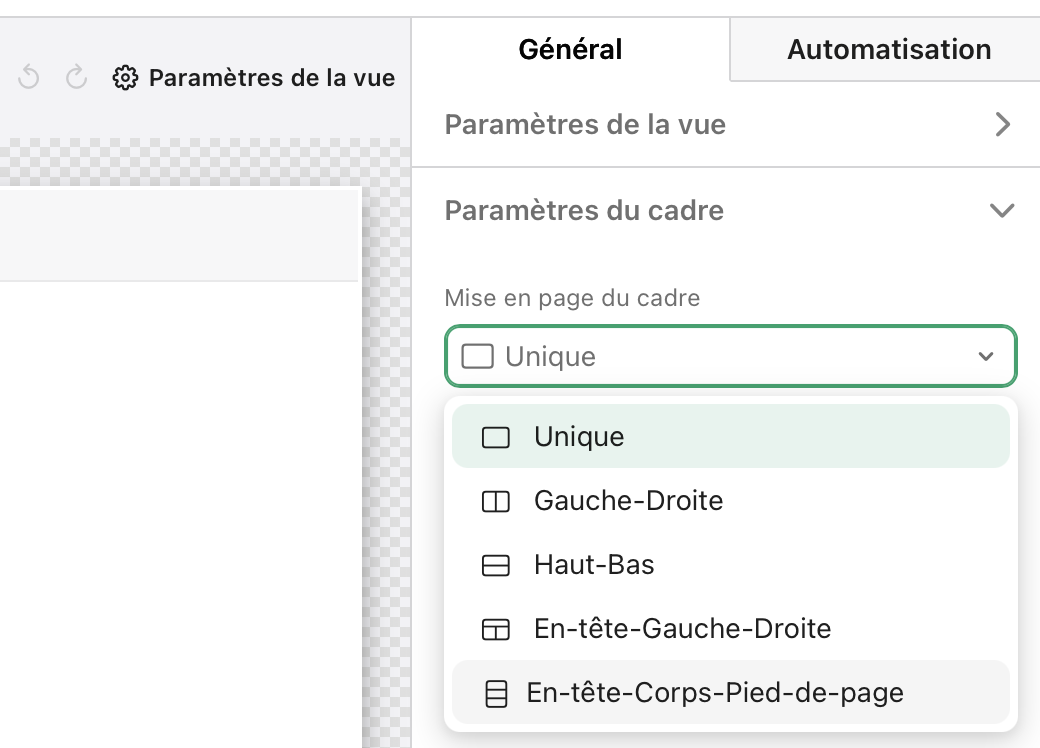
Configuration des propriétés du cadre
Avec un cadre sélectionné, utilisez le volet des propriétés pour personnaliser son comportement.
Onglet Général
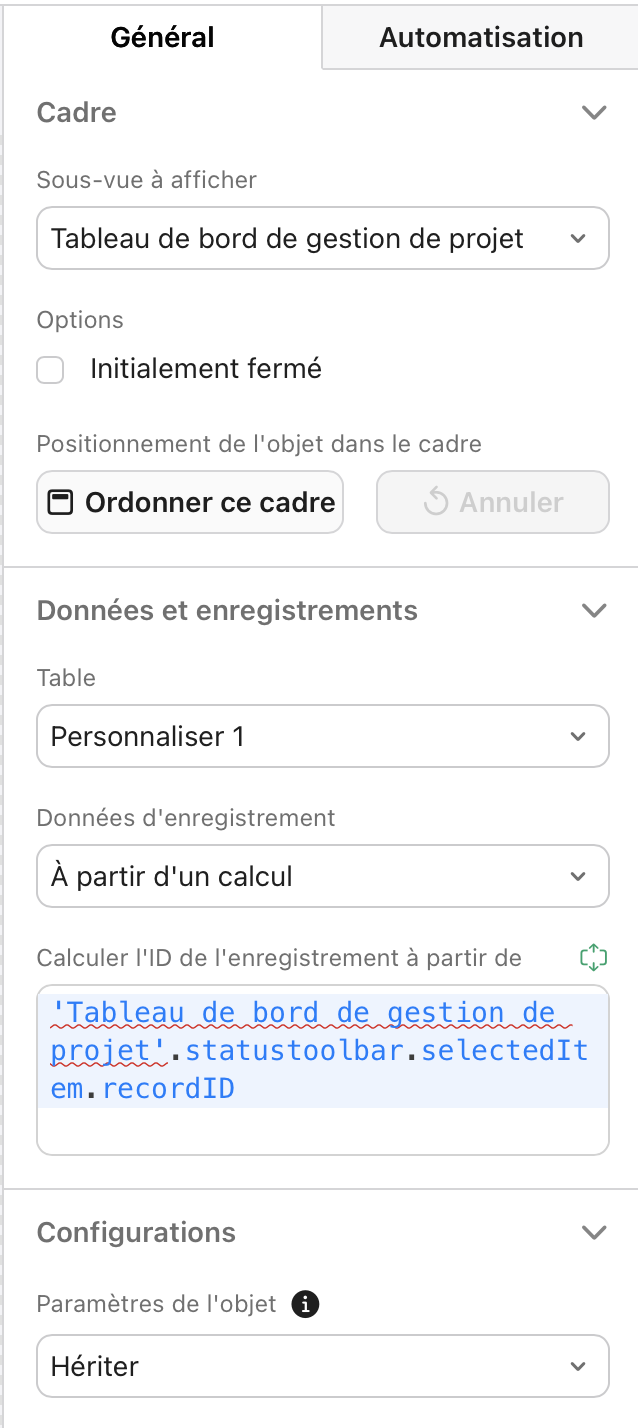
Cadre
-
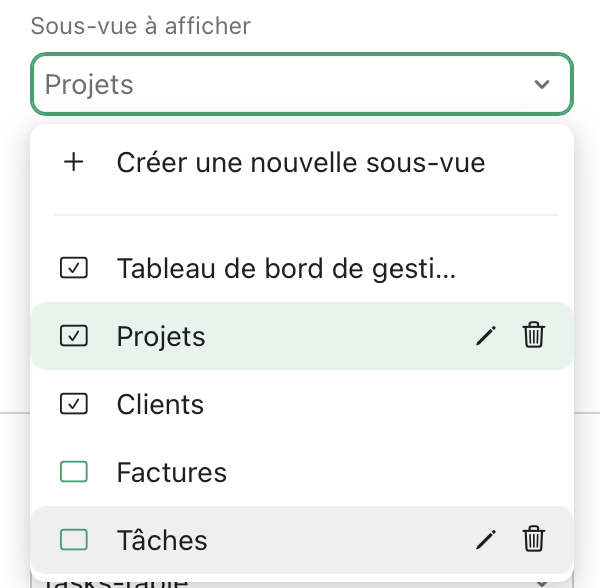
Sous-vue à afficher : choisissez la sous-vue à afficher dans le cadre sélectionné.
Vous pouvez également créer une nouvelle sous-vue dans le cadre sélectionné en cliquant sur le menu déroulant, puis sur + Créer une nouvelle sous-vue.
-
Options : utilisez la case Initialement fermé pour définir si le cadre sélectionné est fermé lorsque la vue est ouverte pour la première fois.
Remarque Cette option n'est disponible que lorsqu'il y a plus d'un cadre dans une vue.
-
Positionnement de l'objet dans le cadre :
-
Cliquez sur Ordonner ce cadre pour réduire automatiquement l'espace entre les objets.
-
Cliquez sur Annuler pour annuler les modifications récentes.
-
Données et enregistrements
-
Table : définit la table à partir de laquelle le cadre peut extraire les données.
-
Données d'enregistrement : contrôle la façon dont les données d'enregistrement sont calculées.
Par défaut, le cadre initial utilise l'option À partir d'un calcul et une barre d'état pour déterminer quel enregistrement afficher dans la vue. Le calcul ressemble à ceci :
'Sous-vue personnalisée'.statustoolbar.selectedItem.recordID
Configurations
Paramètres de l'objet : choisissez d'hériter des paramètres d'objet à partir des paramètres de la vue ou d'utiliser des paramètres personnalisés spécifiques à la sous-vue sélectionnée.
Onglet Automatisation
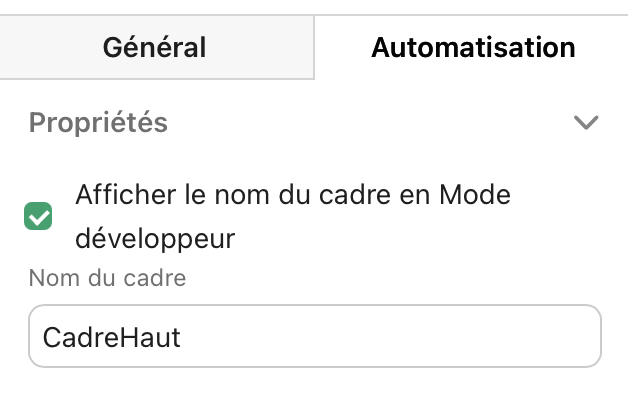
Propriétés
-
Afficher le nom du cadre en Mode développeur : définit si le nom spécifié dans Nom du cadre est affiché en plus du nom de la sous-vue lorsque vous travaillez en mode développeur.
Actions de bouton
Vous pouvez également utiliser les actions des boutons pour contrôler quelle sous-vue est affichée dans quelle cadre en un seul clic. Pour cela :
-
Dans le menu
 Ajouter un objet, ajoutez un bouton à la vue.
 -
Sélectionnez le bouton, puis accédez à l'onglet Général du volet Propriétés.
-
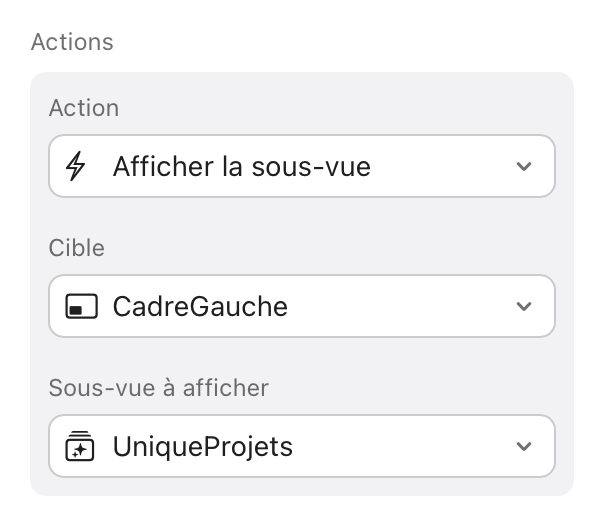
Dans Configurations > Actions, cliquez sur Ajouter, puis sélectionnez Afficher la sous-vue dans le menu Action.
-
Définissez les paramètres suivants :
-
Cible : détermine le cadre que le bouton doit cibler.
-
Sous-vue à afficher : détermine quelle sous-vue afficher dans le cadre cible.
-
Exemple : Tableau de bord de gestion de projet
Cet exemple simple montre comment les cadres peuvent transformer une seule vue en perspectives multiples de vos données à l'aide d'une mise en page de cadre En-tête-Gauche-Droite.
Structure des données
Dans cet exemple, nous avons trois tables : pour les projets, les tâches et les membres de l'équipe.
Structure du tableau de bord
L'en-tête contient le titre du tableau de bord et deux boutons à bascule (Vue des projets et Vue des tâches) qui permettent de modifier les sous-vues affichées dans les cadres de gauche et de droite :
Vue des projets
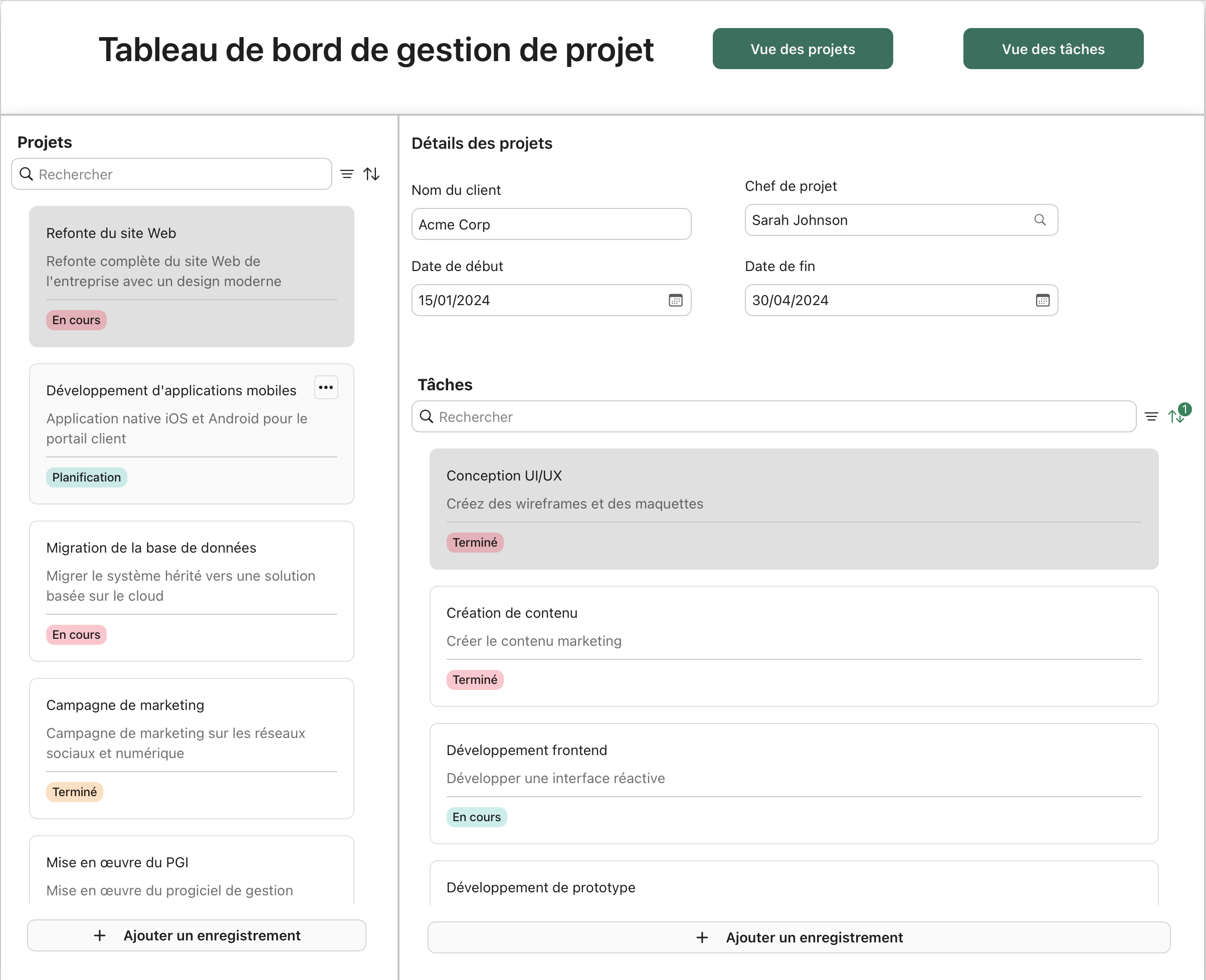
Lorsque Vue des projets est sélectionné :
Cadre de gauche : une liste de cartes des Projets (basée sur la table des projets) montrant tous les projets actifs, avec des options de recherche, de filtrage et de tri.
Cadre de droite : rubriques des détails des projets et liste de cartes de tâches associées (basée sur la table des tâches) qui se met à jour dynamiquement lorsqu'un projet est sélectionné.
Vue des tâches
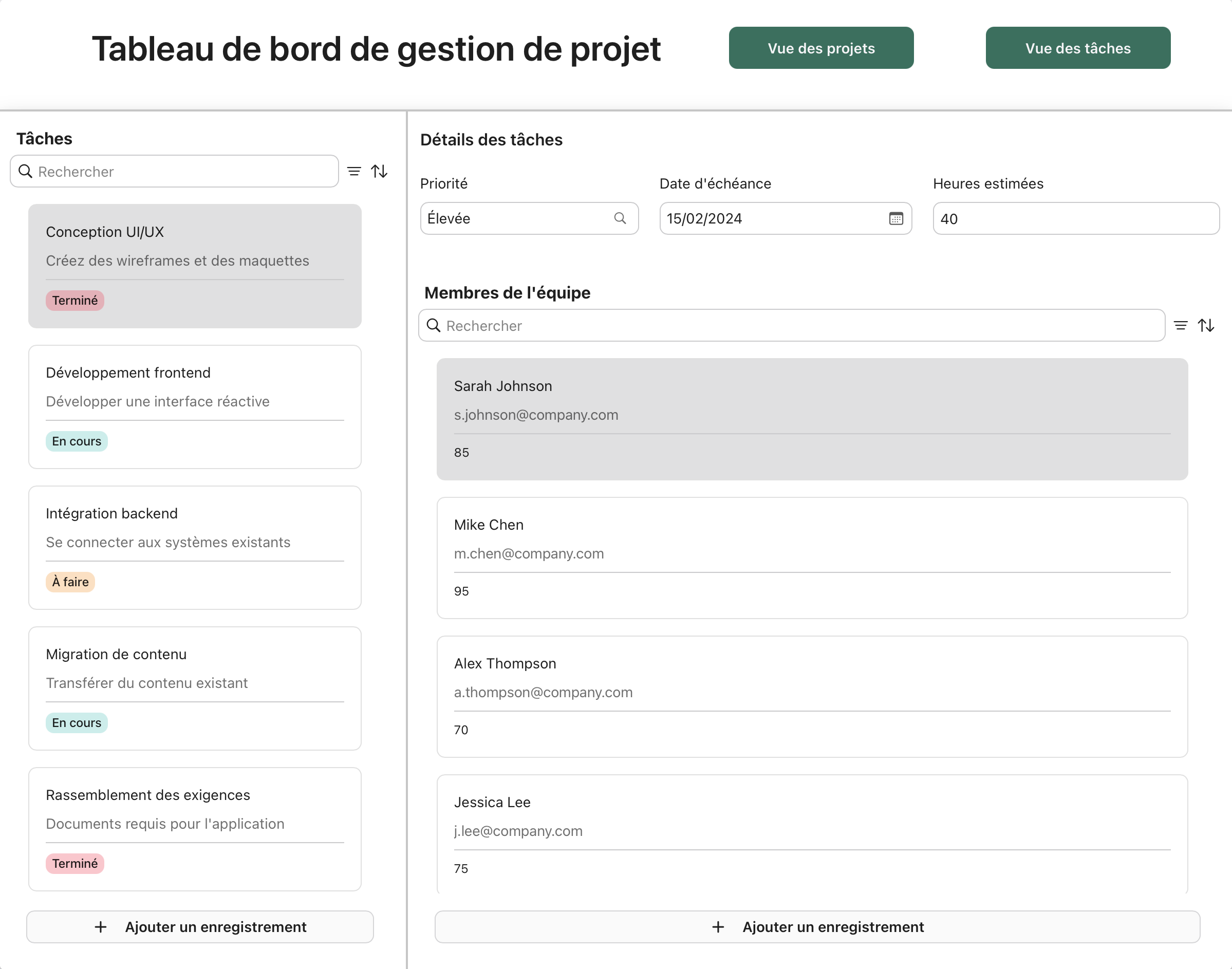
Lorsque Vue des tâches est sélectionnée :
Cadre de gauche : une liste de cartes des tâches (basée sur le tableau des tâches) affichant toutes les tâches, avec options de recherche et de filtrage.
Cadre de droite : rubriques des détails des tâches et liste de cartes des membres de l'équipe (basée sur le tableau des membres de l'équipe) indiquant les informations relatives à l'équipe pour la tâche sélectionnée.
Fonctions clés
-
Relations de données dynamiques : la sélection d'un projet dans la Vue des projets filtre automatiquement les tâches affichées dans le cadre de droite. De même, la sélection d'une tâche dans la Vue des tâches met à jour l'affichage des membres de l'équipe.
-
Interaction flexible : toutes les listes de cartes prennent en charge le tri, le filtrage, la recherche, l'ajout de nouveaux enregistrements et la modification d'enregistrements existants en les développant en ligne.
-
Intégration de plusieurs tables : chaque cadre peut se connecter à différentes tables FileMaker, ce qui vous permet de présenter les informations liées à vos tables projets, tâches et membres de l'équipe au sein d'une interface cohérente.
-
Perspectives de bascule : les boutons d'en-tête permettent aux utilisateurs de basculer entre les vues centrées sur le projet et les vues centrées sur les tâches des mêmes données sous-jacentes, fournissant des flux de travail différents pour divers rôles d'utilisateur. Par exemple, les chefs de projet peuvent préférer la Vue des projets tandis que les contributeurs individuels peuvent préférer la Vue des tâches.
-
(Facultatif, non affiché) : vous pouvez utiliser une combinaison de la Rubrique Utilisateur avec la valeur par défaut définie sur « Utilisateur actuel » et des filtres pour personnaliser les projets et les tâches que les chefs de projet et les membres de l'équipe voient, respectivement.
Cette approche élimine le besoin de créer des vues séparées pour différents utilisateurs, en utilisant des cadres pour présenter plusieurs arrangements de vos données FileMaker dans une seule interface réactive.