Verwenden von Rahmen
Mit Rahmen können Sie Daten und Inhalte aus mehreren Tabellen in einer einzigen benutzerdefinierten Ansicht anzeigen und so Ihr Layout und die Darstellung Ihrer Daten flexibel steuern.
Standardmäßig beginnen benutzerdefinierte Ansichten mit einem einzigen Rahmen, der die gesamte Höhe und Breite der Ansicht ausnutzt.
Hinweis Rahmen sind nur in benutzerdefinierten Ansichten verfügbar.
Rahmenlayoutoptionen
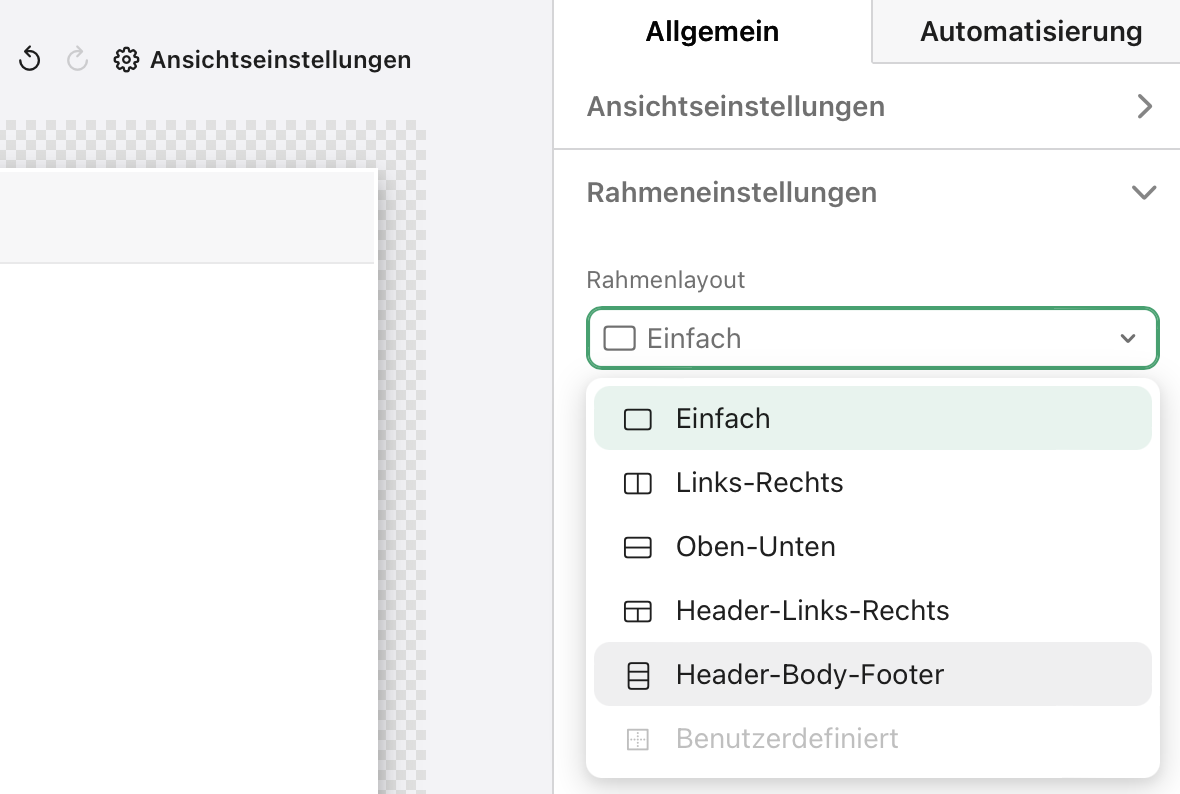
Sie können aus mehreren vordefinierten Layoutanordnungen auswählen. So ändern Sie das Rahmenlayout:
-
Klicken Sie auf
 Ansichtseinstellungen oberhalb des Hauptansichtsbereichs.
 -
Wählen Sie im Abschnitt Rahmeneinstellungen des Eigenschaftenbereichs eine der folgenden Optionen für das Rahmenlayout aus:
-
Einfach - Ein Rahmen, der die gesamte Ansicht einnimmt
-
Links-Rechts - Zwei Rahmen nebeneinander
-
Oben-Unten - Zwei Rahmen vertikal übereinander
-
Header-Links-Rechts - Kopfbereich-Rahmen über zwei nebeneinander liegenden Rahmen
-
Header-Body-Footer - Drei Rahmen vertikal übereinander
-
Konfigurieren von Rahmeneigenschaften
Wenn Sie einen Rahmen ausgewählt haben, können Sie im Eigenschaftenbereich das Verhalten des Rahmens anpassen.
Register „Allgemein“
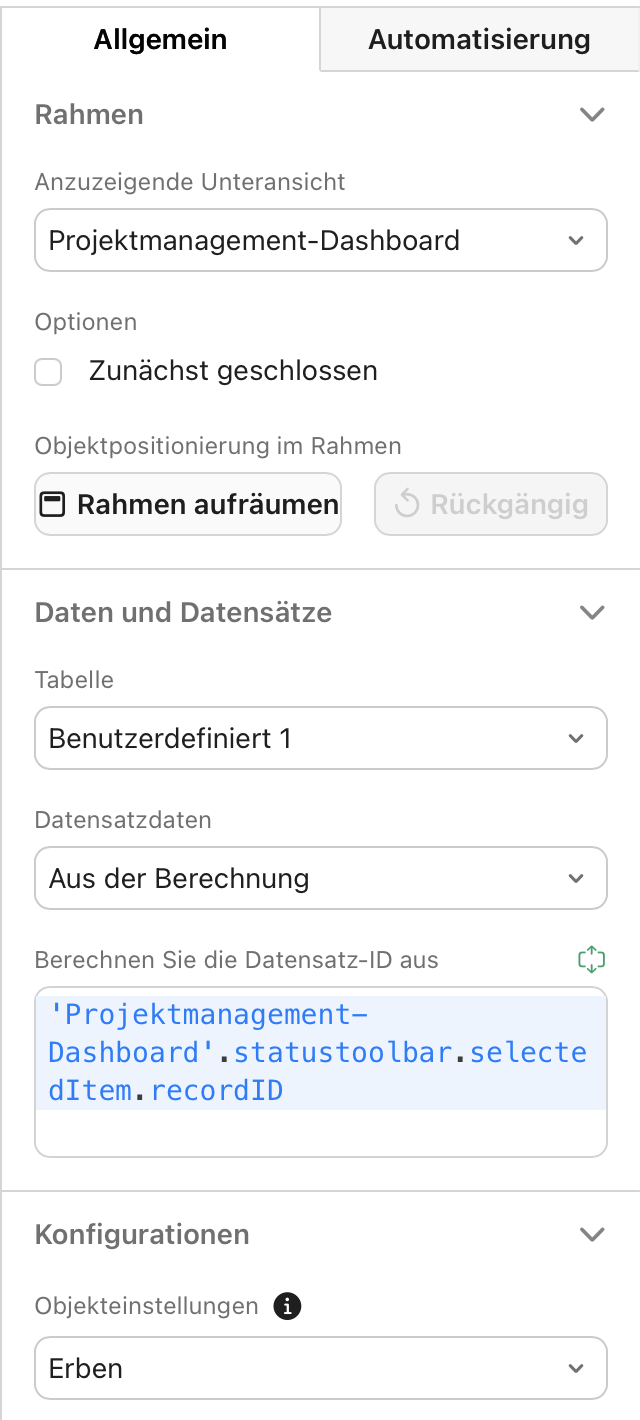
Rahmen
-
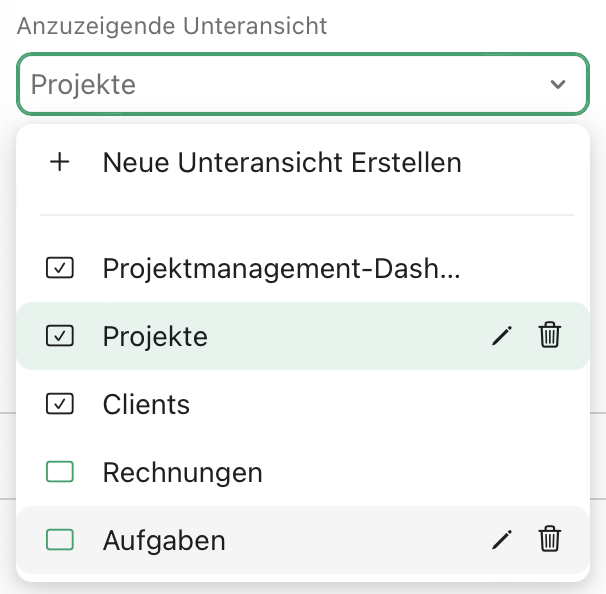
Anzuzeigende Unteransicht – Wählen Sie aus, welche Unteransicht im ausgewählten Rahmen angezeigt werden soll.
Sie können auch eine neue Unteransicht im ausgewählten Rahmen erstellen, indem Sie auf das Einblendmenü und dann auf + Neue Unteransicht Erstellen klicken.
-
Optionen – Verwenden Sie das Markierungsfeld Zunächst geschlossen, um festzulegen, ob der ausgewählte Rahmen beim ersten Öffnen der Ansicht geschlossen ist.
Hinweis Diese Option ist nur verfügbar, wenn eine Ansicht mehr als einen Rahmen enthält.
-
Objektpositionierung im Rahmen:
-
Klicken Sie auf Diesen Rahmen aufräumen, um den Abstand zwischen Objekten automatisch zu verringern.
-
Klicken Sie auf Rückgängig, um die letzten Änderungen rückgängig zu machen.
-
Daten und Datensätze
-
Tabelle – Legt fest, aus welcher Tabelle der Rahmen Daten abrufen soll.
-
Datensatzdaten – Steuert, wie Datensatzdaten berechnet werden.
Standardmäßig verwendet der Anfangsrahmen die Option Aus der Berechnung und eine Statussymbolleiste, um zu bestimmen, welcher Datensatz in der Ansicht angezeigt werden soll. Die Berechnung sieht in etwa so aus:
'Benutzerdefinierte Unteransicht'.statustoolbar.selectedItem.recordID
Konfigurationen
Objekteinstellungen – Wählen Sie aus, ob die Objekteinstellungen aus den Ansichtseinstellungen übernommen oder benutzerdefinierte Einstellungen für die ausgewählte Unteransicht verwendet werden sollen.
Register „Automatisierung“
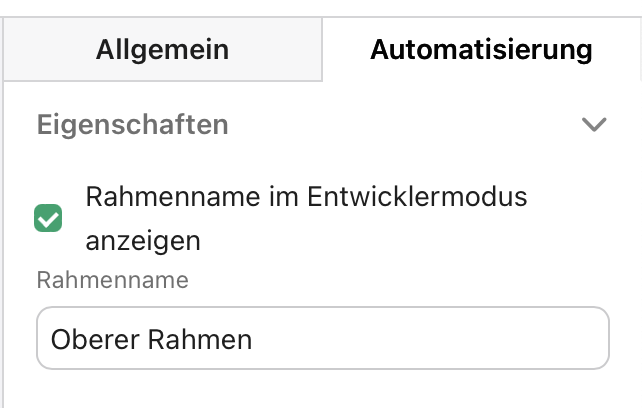
Eigenschaften
-
Rahmenname im Entwicklermodus anzeigen – Legt fest, ob der unter Rahmenname angegebene Name zusätzlich zur Unteransicht angezeigt wird, wenn im Entwicklermodus gearbeitet wird.
Tastenaktionen
Sie können auch Tastenaktionen verwenden, um mit einem einzigen Klick zu steuern, welche Unteransicht in welchem Rahmen angezeigt wird. Gehen Sie dazu wie folgt vor:
-
Fügen Sie über das Menü
 Objekt hinzufügen eine Taste zur Ansicht hinzu.
 -
Wählen Sie die Taste aus und wechseln Sie dann zum Register Allgemein im Eigenschaftenbereich.
-
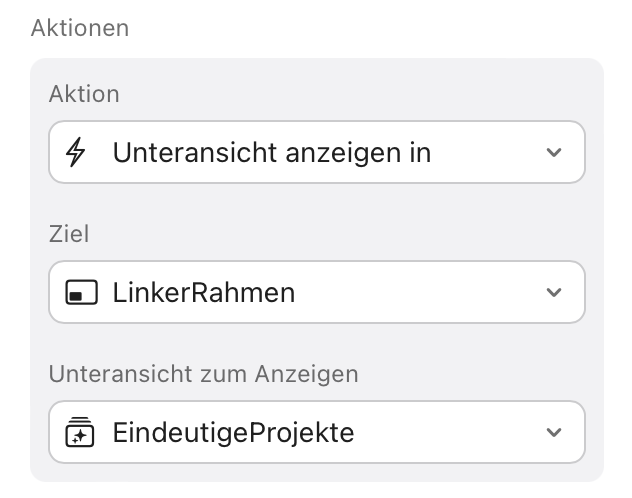
Klicken Sie unter Konfigurationen > Aktionen auf Hinzufügen und wählen Sie dann im Menü Aktion die Option Unteransicht anzeigen in aus.
-
Legen Sie die folgenden Parameter fest
-
Ziel – Legt fest, auf welchen Rahmen die Taste zeigen soll.
-
Unteransicht zum Anzeigen – Legt fest, welche Unteransicht im Zielrahmen angezeigt werden soll.
-
Beispiel: Projektmanagement-Dashboard
Dieses einfache Beispiel zeigt, wie Rahmen mithilfe eines Rahmenlayouts Header-Links-Rechts eine einzelne Ansicht in mehrere Perspektiven Ihrer Daten umwandeln können.
Datenstruktur
In diesem Beispiel gibt es drei Tabellen: eine für Projekte, eine für Aufgaben und eine für Teammitglieder.
Dashboard-Struktur
Der Header enthält den Titel des Dashboards und zwei Tasten – Projektansicht und Aufgabenansicht – mit denen Sie ändern können, welche Unteransichten im linken und rechten Rahmen angezeigt werden:
Projektansicht
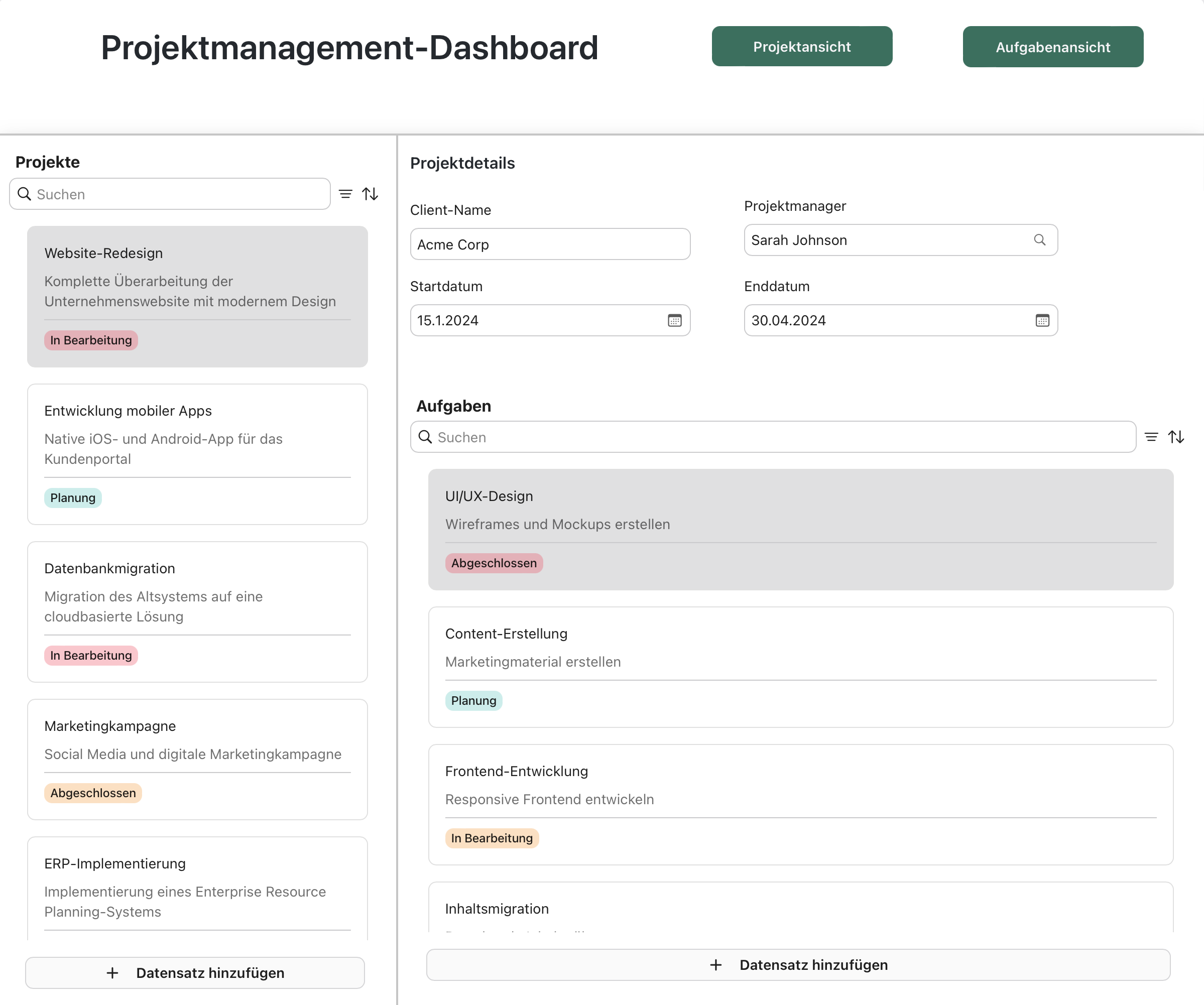
Wenn Projektansicht ausgewählt ist:
Linker Rahmen – Projektkartenliste (basierend auf der Projekttabelle) mit allen aktiven Projekten und Such-, Filter- und Sortierfunktionen.
Rechter Rahmen – Projektdetailfelder und zugehörige Aufgabenkartenliste (basierend auf der Aufgabentabelle), die bei Auswahl eines Projekts dynamisch aktualisiert wird.
Aufgabenansicht
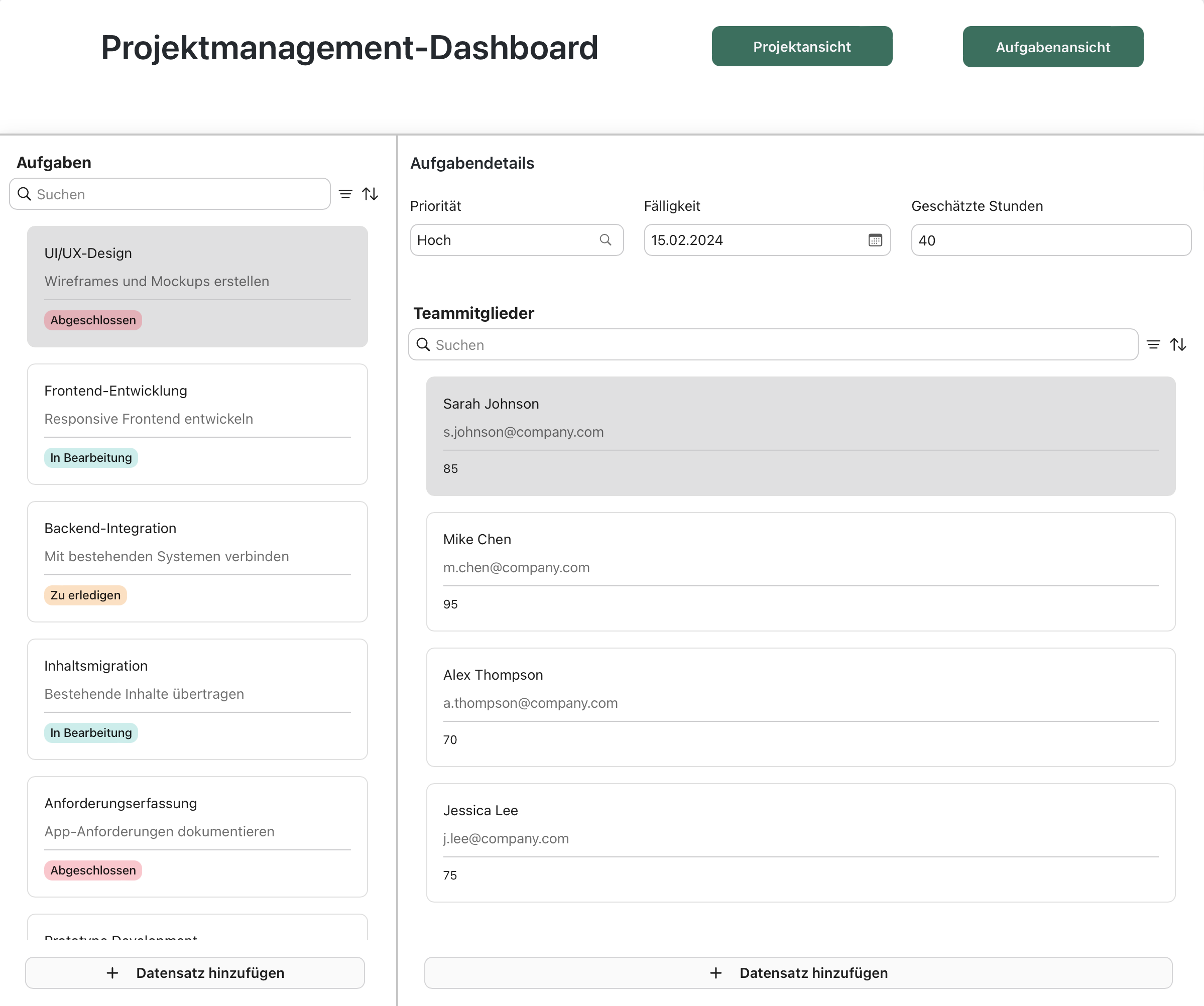
Wenn Aufgabenansicht ausgewählt ist:
Linker Rahmen – Aufgabenkartenliste (basierend auf der Aufgabentabelle) mit allen Aufgaben und vollständiger Such- und Filterfunktion.
Rechter Rahmen – Felder mit Aufgabendetails und Teammitgliederliste (basierend auf der Tabelle „Teammitglieder“) mit relevanten Teaminformationen für die ausgewählte Aufgabe.
Wichtigste Funktionen
-
Dynamische Datenbeziehungen – Durch Auswahl eines Projekts in der Projektansicht werden die im rechten Rahmen angezeigten Aufgaben automatisch gefiltert. Ebenso wird durch die Auswahl einer Aufgabe in der Aufgabenansicht die Anzeige der Teammitglieder aktualisiert.
-
Flexible Interaktion – Alle Kartenlisten unterstützen das Sortieren, Filtern, Suchen, Hinzufügen neuer Datensätze und Bearbeiten bestehender Datensätze durch Inline-Erweiterung.
-
Integration mehrerer Tabellen – Jeder Rahmen kann mit verschiedenen FileMaker-Tabellen verbunden werden, sodass Sie verwandte Informationen aus Ihren Projekt-, Aufgaben- und Teammitgliedertabellen in einer einheitlichen Oberfläche präsentieren können.
-
Perspektiven umschalten – Über die Header-Tasten können Benutzer zwischen projektorientierten und aufgabenorientierten Ansichten derselben zugrunde liegenden Daten wechseln, wodurch unterschiedliche Workflows für verschiedene Benutzerrollen bereitgestellt werden – Projektmanager bevorzugen möglicherweise die Projektansicht, während einzelne Mitarbeiter eher die Aufgabenansicht bevorzugen.
-
(Optional, nicht abgebildet) – Sie können eine Kombination aus dem Feld Feld „Benutzer“ mit dem Standardwert „Aktueller Benutzer” und Filtern verwenden, um anzupassen, welche Projekte und Aufgaben Projektmanager und Teammitglieder jeweils sehen.
Mit diesem Ansatz müssen Sie keine separaten Ansichten für verschiedene Benutzerperspektiven erstellen, sondern können stattdessen Rahmen verwenden, um mehrere Anordnungen Ihrer FileMaker-Daten in einer einzigen, schnell reagierenden Oberfläche darzustellen.