Usar marcos
Los marcos le permiten mostrar datos y contenido de varias tablas en una sola vista personalizada, lo que le da un control flexible sobre el diseño y la presentación de los datos.
De forma predeterminada, las vistas personalizadas comienzan con un único marco que ocupa toda la altura y anchura de la vista.
Nota Los marcos solo están disponibles en vistas personalizadas.
Opciones de diseño de marco
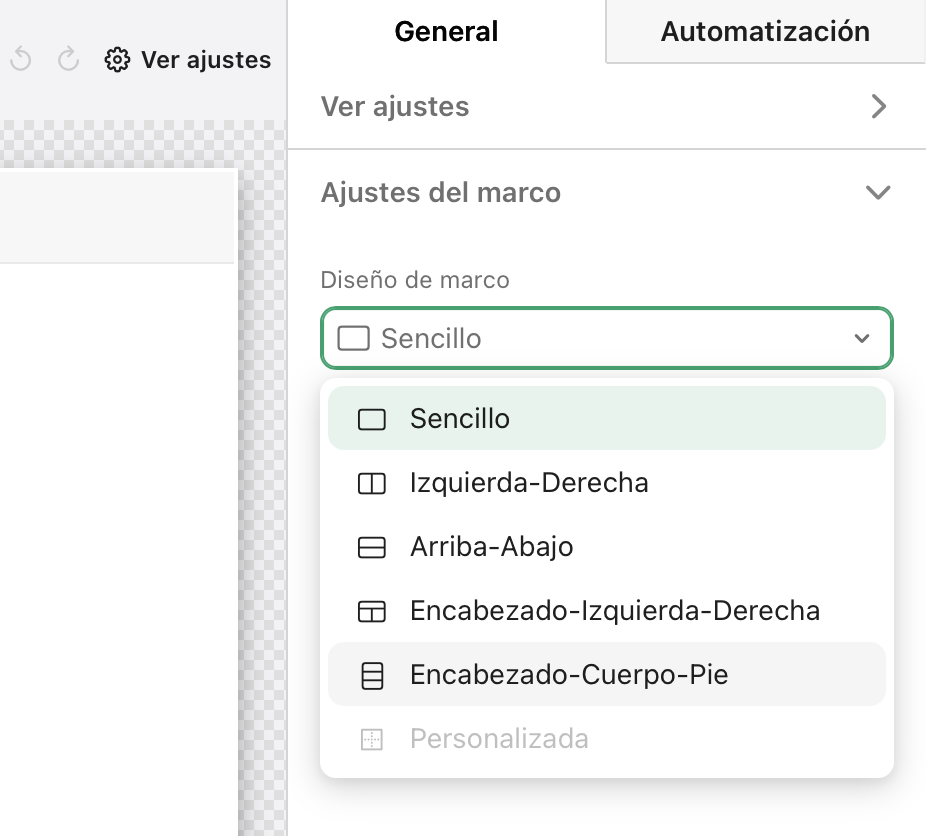
Puede elegir entre varios diseños predefinidos. Para cambiar el diseño del marco:
-
Haga clic en
 Ver configuración sobre el área de visualización principal.
 -
En la sección Configuración de marco del panel de propiedades, elija una de las siguientes opciones de diseño de marco:
-
Individual: un marco que ocupa la vista completa
-
Izquierda-Derecha: dos marcos uno al lado del otro
-
Arriba-Abajo: dos marcos apilados verticalmente
-
Encabezado-Izquierda-Derecha: Marco de cabecera sobre dos marcos lado a lado
-
Encabezado-Cuerpo-Pie: tres marcos apilados verticalmente
-
Configurar las propiedades de los marcos
Con un marco seleccionado, utilice el panel de propiedades para personalizar el comportamiento del marco.
Pestaña general
Marco
-
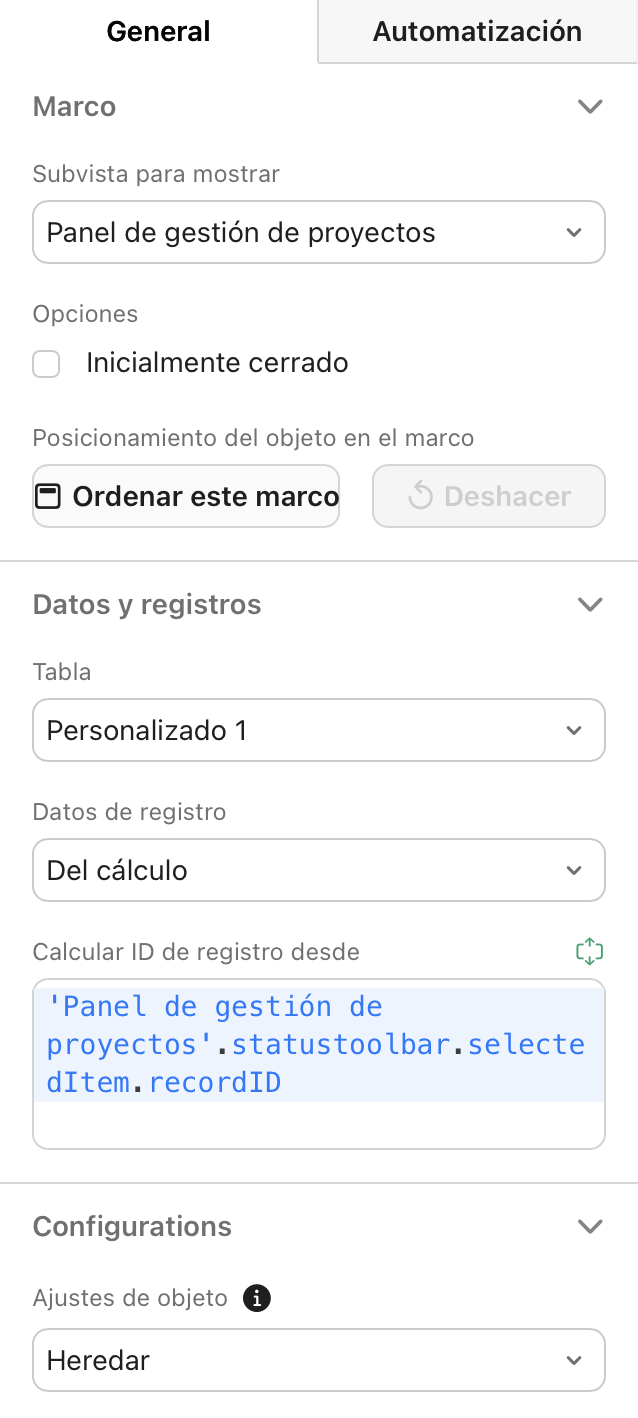
Subvista para mostrar: elija qué subvista mostrar en el marco seleccionado.
También puede crear una nueva subvista en el marco seleccionado haciendo clic en el menú desplegable y luego haciendo clic en + Crear nueva subvista.

-
Opciones: utilice la casilla de verificación Inicialmente cerrado para establecer si el marco seleccionado se cierra cuando se abre la vista por primera vez.
Nota Esta opción solo está disponible cuando hay más de un marco en una vista.
-
Posicionamiento del objeto en el marco:
-
Haga clic en Ordenar este marco para reducir automáticamente el espacio entre los objetos.
-
Haga clic en Deshacer para revertir los cambios recientes.
-
Datos y registros
-
Tabla: Establece la tabla de la que el marco extraerá los datos.
-
Datos de registro: controla cómo se calculan los datos de registro.
Por defecto, el marco inicial utiliza la opción Desde el cálculo y una barra de herramientas de estado para determinar qué registro mostrar en la vista. El cálculo tendrá un aspecto similar al siguiente:
'Custom subview'.statustoolbar.selectedItem.recordID
Configuraciones
Configuración de objetos: seleccione si heredar la configuración de los objetos de la configuración de la vista o utilizar configuraciones personalizadas específicas para la subvista seleccionada.
Pestaña de automatización

Propiedades
-
Mostrar nombre de marco en modo desarrollador: establece si el nombre especificado en Nombre de marco se muestra además del nombre de la subvista cuando se trabaja en modo desarrollador.
Acciones del botón
También puede usar acciones de botón para controlar qué subvista se muestra en qué marco con un solo clic. Para ello:
-
Desde el menú
 Añadir objeto, añada un botón a la vista.
 -
Seleccione el botón, luego vaya a la pestaña General del panel de propiedades.
-
En Configuración > Acciones, haga clic en Añadir y, a continuación, seleccione Mostrar subvista en en el menú Acción.
-
Establezca los siguientes parámetros
-
Objetivo: determina a qué marco quiere que se dirija el botón.
-
Subvista para mostrar: determina qué subvista mostrar en el marco de destino.
-

Ejemplo: Panel de gestión de proyectos
Este sencillo ejemplo demuestra cómo los marcos pueden transformar una sola vista en múltiples perspectivas de sus datos utilizando un diseño de marco Encabezado-Izquierda-Derecha.
Estructura de datos
En este ejemplo, tenemos tres tablas, una para proyectos, otra para tareas y otra para miembros del equipo.
Estructura del panel
El encabezado contiene el título del panel y dos botones, Vista de proyectos y Vista de tareas, que cambian qué subvistas se muestran en los marcos izquierdo y derecho:
Vista de proyectos
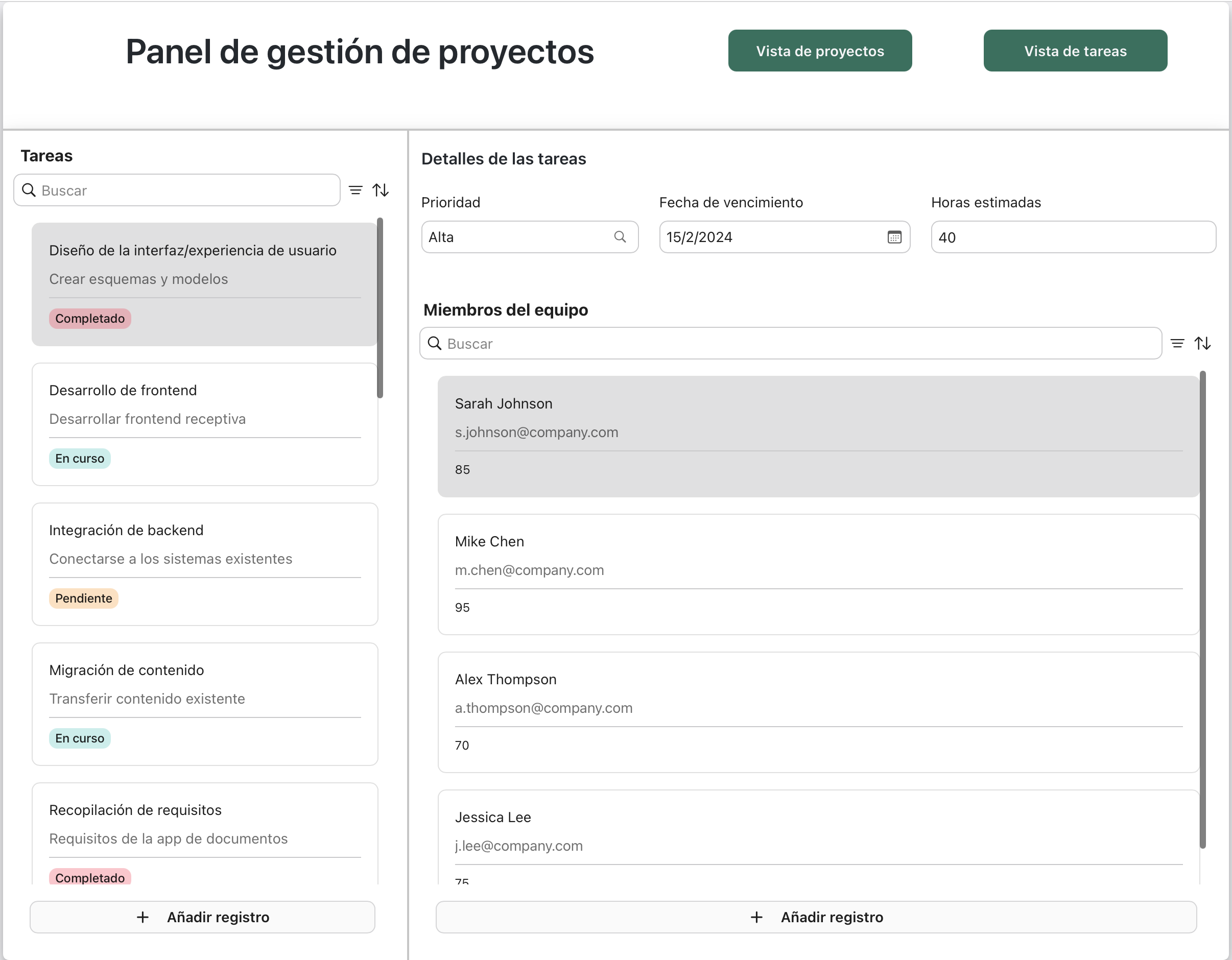
Cuando se selecciona Vista de proyectos:
Marco izquierdo: lista de tarjetas de proyectos (basada en la tabla de proyectos) que muestra todos los proyectos activos con capacidades de búsqueda, filtro y clasificación.
Marco derecho: campos de detalles del proyecto y lista de tarjetas con las tareas relacionadas (basada en la tabla de tareas) que se actualiza dinámicamente cuando se selecciona un proyecto.
Vista de tareas
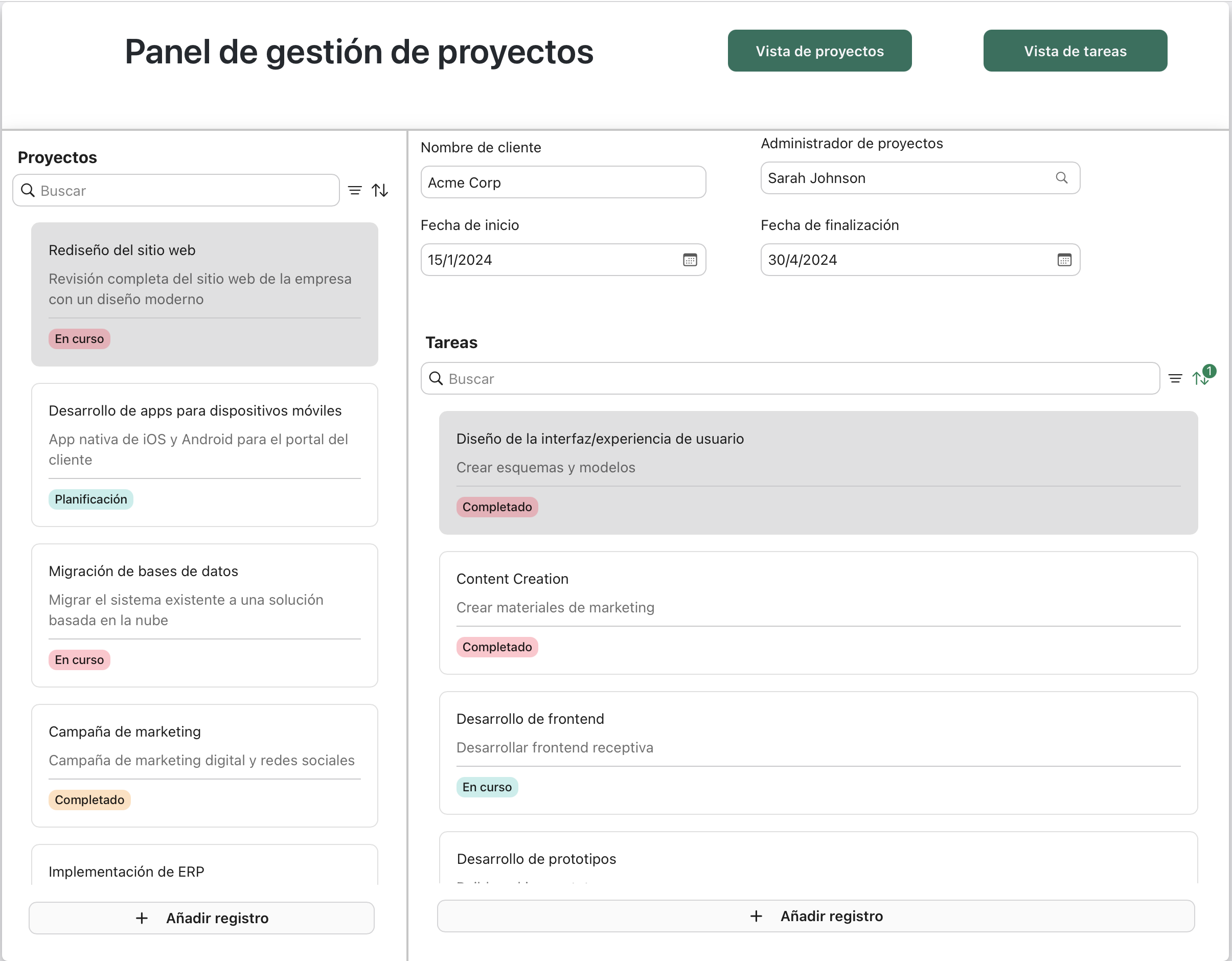
Cuando se selecciona Vista de tareas:
Marco izquierdo: lista de tarjetas de tareas (basada en la tabla de tareas) que muestra todas las tareas con funcionalidad completa de búsqueda y filtrado.
Marco derecho: campos de detalles de las tareas y lista de tarjetas con los miembros del equipo (basada en la tabla de miembros del equipo) que muestra la información relevante del equipo para la tarea seleccionada.
Características clave
-
Relaciones de datos dinámicos: seleccionar un proyecto en la Vista de proyectos filtra automáticamente las tareas que se muestran en el marco correcto. Del mismo modo, al seleccionar una tarea en la Vista de tareas se actualiza la visualización de los miembros del equipo.
-
Interacción flexible: todas las listas de tarjetas admiten ordenar, filtrar, buscar, añadir nuevos registros y editar registros existentes ampliándolos en línea.
-
Integración de múltiples tablas: cada marco puede conectarse a diferentes tablas de FileMaker, lo que le permite presentar información relacionada de sus proyectos, tareas y miembros del equipo en una interfaz cohesionada.
-
Alternar perspectivas: los botones del encabezado permiten a los usuarios cambiar entre vistas centradas en proyectos y centradas en tareas de los mismos datos subyacentes, lo que proporciona diferentes flujos de trabajo para diferentes roles de usuario; los gestores de proyectos pueden preferir la Vista de proyectos, mientras que los colaboradores individuales pueden preferir la Vista de tareas.
-
(Opcional, no se muestra): puede utilizar una combinación del Campo de usuario con el valor predeterminado establecido en "Usuario actual" y filtros para personalizar los proyectos y tareas que ven los gestores de proyectos y los miembros del equipo, respectivamente.
Este enfoque elimina la necesidad de crear vistas separadas para las diferentes perspectivas de los usuarios, ya que utiliza marcos para presentar múltiples disposiciones de los datos de FileMaker dentro de una única interfaz adaptativa.