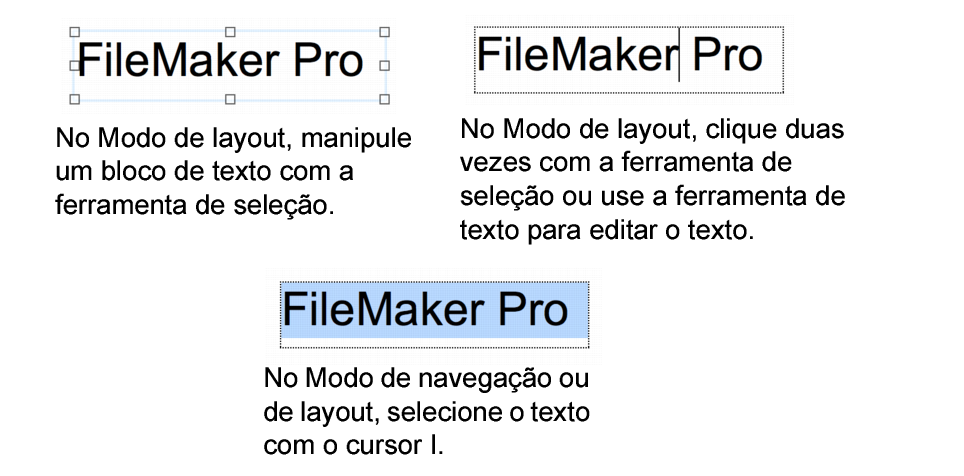
•No Modo de layout, use a Ferramenta de seleção  na barra de ferramentas de status para manipular um bloco de texto como se fosse um objeto. Por exemplo, copie ou mova, altere as fontes ou redimensione o bloco de texto (o que altera as margens do texto). Quando um bloco de texto é selecionado com a ferramenta de seleção, digitar substitui o texto no bloco.
na barra de ferramentas de status para manipular um bloco de texto como se fosse um objeto. Por exemplo, copie ou mova, altere as fontes ou redimensione o bloco de texto (o que altera as margens do texto). Quando um bloco de texto é selecionado com a ferramenta de seleção, digitar substitui o texto no bloco. para editar o texto. Você também pode clicar duas vezes em um bloco de texto com a ferramenta de seleção para editar o texto.