Visualização de dados em um layout
Ao alternar para o
Modo de visualização, você vê o
layout como ele aparece na página impressa. Você não pode inserir nem editar informações nos campos no Modo de visualização.
No Modo de visualização, você vê:
•quantos
registros cabem em uma página impressa
Para visualizar dados em um layout:
1. Siga as mesmas etapas preliminares que você seguiu ao imprimir:
•Especifique uma impressora e as opções de impressão.
Consulte as etapas 1 a 4 em
Impressão de registros.
2. Clique em
Visualização na barra de layout (Modo de navegação) ou escolha
Visualização no
menu pop-up Modo na parte inferior da janela de documento.
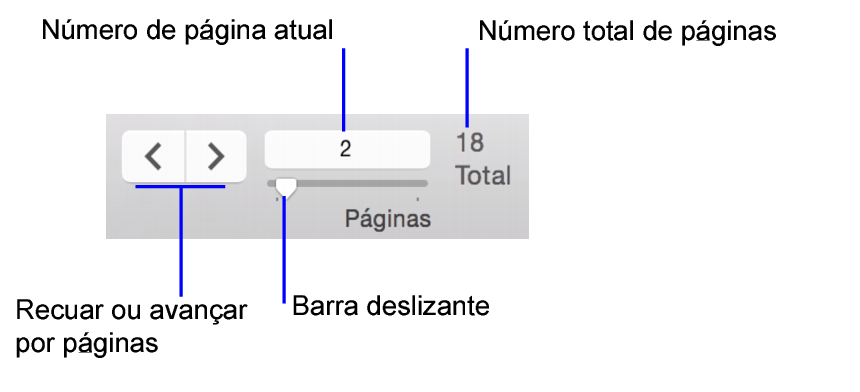
Para mover entre as páginas no Modo de visualização:
Use os controles de navegação na
barra de ferramentas de status. Clique em

e

, arraste a
barra deslizante para a esquerda e para a direita ou digite um número de página na caixa do número de página atual e pressione Enter ou Return.
•Escolha o menu Registros > Ir para registro > Próximo, Anterior ou Ir para para mover para a página anterior, a página seguinte ou uma página específica. (Esses itens de menu não estarão disponíveis se a barra de ferramentas de status estiver oculta e bloqueada por uma etapa de script.)
•Use a barra de rolagem vertical para mover para cima e para baixo na página que está exibindo. Pode ser necessário ir até o final do relatório para que o número total de páginas seja exibido com precisão.
Notas
•Não é possível usar o Modo de visualização para ver como o seu banco de dados fica quando publicado na Web. Use um navegador.