Edição de objetos, partes do layout e do plano de fundo do layout > Formatação de objetos, partes do layout e do plano de fundo do layout > Preenchimento de objetos, partes de layout ou plano de fundo do layout com um gradiente de cor
 
Preenchimento de objetos, partes de layout ou plano de fundo do layout com um gradiente de cor
1. No Modo de layout, selecione um ou mais objetos, uma etiqueta de parte ou clique em qualquer lugar no plano de fundo do layout para selecioná-lo.
Nota  Para selecionar o plano de fundo do layout, certifique-se de que nenhum objeto ou parte esteja selecionado:
2. Clique em Inspetor Dados na barra de layout e depois clique na guia Aparência Dados.
3. Para alterar a aparência do objeto ou da parte de corpo quando ela está em um estado particular (por exemplo, quando um botão é pressionado), escolha uma opção na lista de estados do objeto (perto do topo da guia).
Consulte Especificação do estado de exibição de um objeto.
4. Na área Gráfico, para Preenchimento, escolha Gradiente.
Nota  Para exibir o plano de fundo do layout, uma ou mais partes de layout devem ser transparentes. Consulte Configuração do preenchimento, do estilo da linha e das bordas de objetos, partes de layout e plano de fundo do layout.
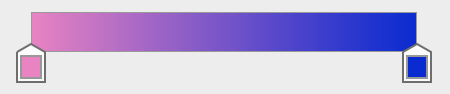
Você visualizará o controle de gradiente.
Aparência
5. Defina opções de gradiente de cor:
 
Para
Faça isso
Especificar cores a serem misturadas
Clique nos limites de cor Botão Data no controle de gradiente e escolha uma cor na paleta de cores.
Adicionar cores ao gradiente de cor
Clique em qualquer lugar no controle de gradiente para adicionar mais limites de cor.
Reduzir cores no gradiente
Arraste os limites de cor para fora do controle de gradiente.
Alterar a direção na qual o preenchimento é misturado
Clique em Botão Hora ou em Objeto mostrado na posição quando a janela está no tamanho original.
Alterar onde um gradiente linear se mistura
Para Ângulo, insira um valor.
OS X: Arraste o controle de ângulo botão Inspetor.
Alterar os pontos inicial e final de um gradiente de cor linear ou ponto central e radiano de um gradiente de cor radial
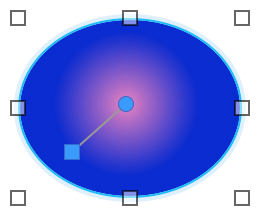
No layout, arraste a alça azul do controle de gradiente na imagem.
Dados
Inverta as cores de gradiente da esquerda para a direita ou do centro para fora
Clique em Botão Gráfico.
Altere o gradiente no objeto.
Use o controle Dados no objeto.
Notas
O preenchimento de fundo do layout não se estende por trás das partes de navegação.